日本通信SIMでは、2026年3月から本人確認の方法が変更され、現在はマイナンバーカードを利用した本人確認が必要です。申し込みには、マイナンバーカードの読み取りに対応したスマートフォンと、日本通信SIM専用アプリを使用します。
以前とは申し込み方法が変わっているため、これから契約する方は、最新の手順を確認しながら進めていきましょう。
日本通信SIMの申し込み方法や初期設定について、YouTubeでも実際の画面を使いながら詳しく解説しています。記事だけでは分かりにくい操作も、動画なら画面を確認しながら進められるので、ぜひこちらの動画も参考にしてみてください!
日本通信SIMの料金プラン
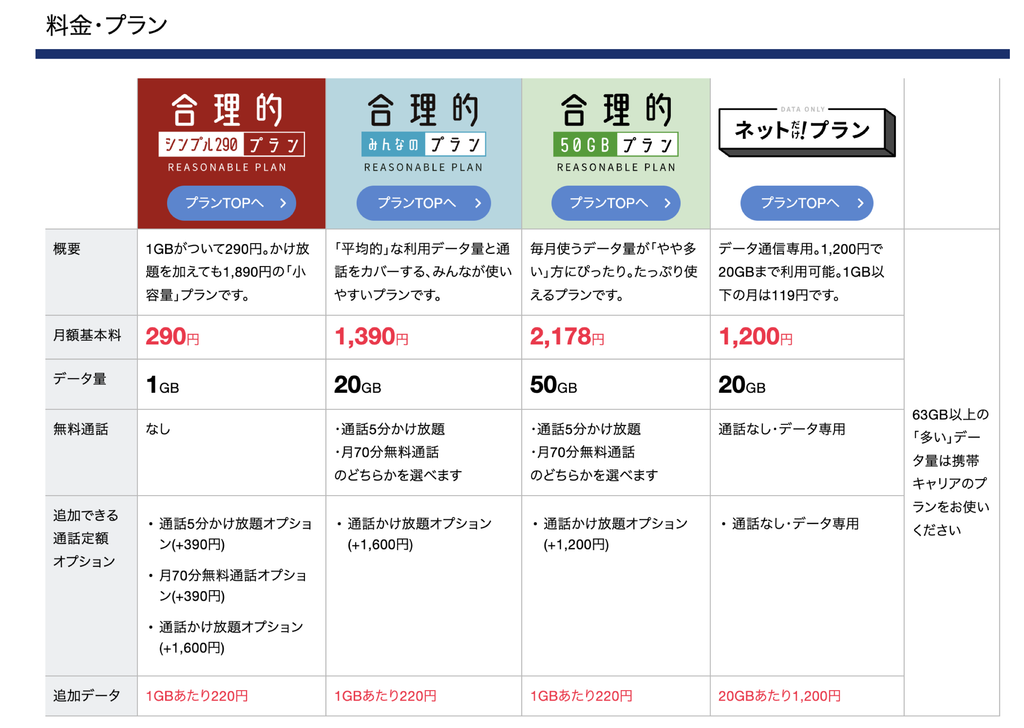
日本通信SIMの大きな魅力は、月額料金の安さです。
特に人気なのが、月額290円で1GBまで利用できる「合理的シンプル290プラン」です。
| プラン名 | データ容量 | 月額基本料 |
|---|---|---|
| 合理的シンプル290プラン | 1GB | 290円 |
| 合理的みんなのプラン | 20GB | 1,390円 |
| 合理的50GBプラン | 50GB | 2,178円 |
※通話料や追加データ、オプション料金などは別途かかります。
合理的シンプル290プランは、データ容量が足りなくなった場合も1GBあたり220円で追加できます。
例えば、毎月2GB利用しても510円、3GB利用しても730円です。
私の母も実際にこのプランを利用していますが、自宅ではWi-Fiを使うことが多く、外出先でもあまりデータ通信を利用しないため、1GBで十分足りています。
スマホの電話番号を維持しながら、毎月の通信費を抑えたい方にもおすすめのプランです。
申し込み前に準備するもの
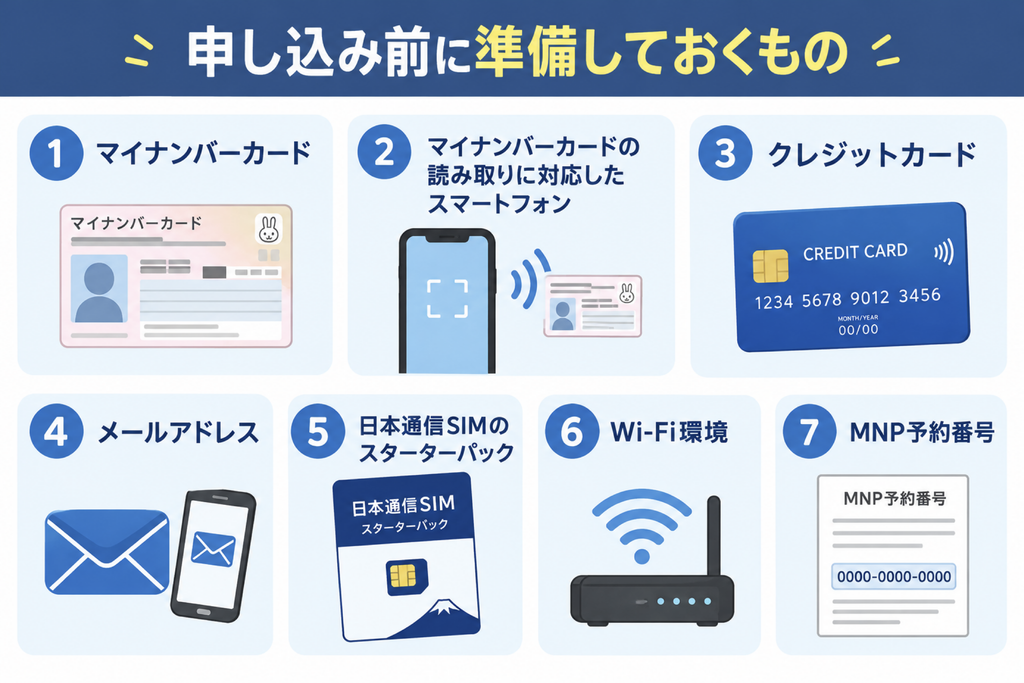
日本通信SIMを申し込む前に、以下のものを準備しておきましょう。
- マイナンバーカード
- マイナンバーカードの読み取りに対応したスマートフォン
- クレジットカード
- メールアドレス
- 日本通信SIM スターターパック
- Wi-Fi環境
- MNP予約番号(電話番号を引き継ぐ場合)
現在はマイナンバーカードを利用した本人確認が必要です。署名用電子証明書の暗証番号も使用するため、事前に確認しておきましょう。
また、MNP予約番号については、MNPワンストップ方式を利用すれば事前に取得する必要はありません。
スターターパックは購入したほうがお得?
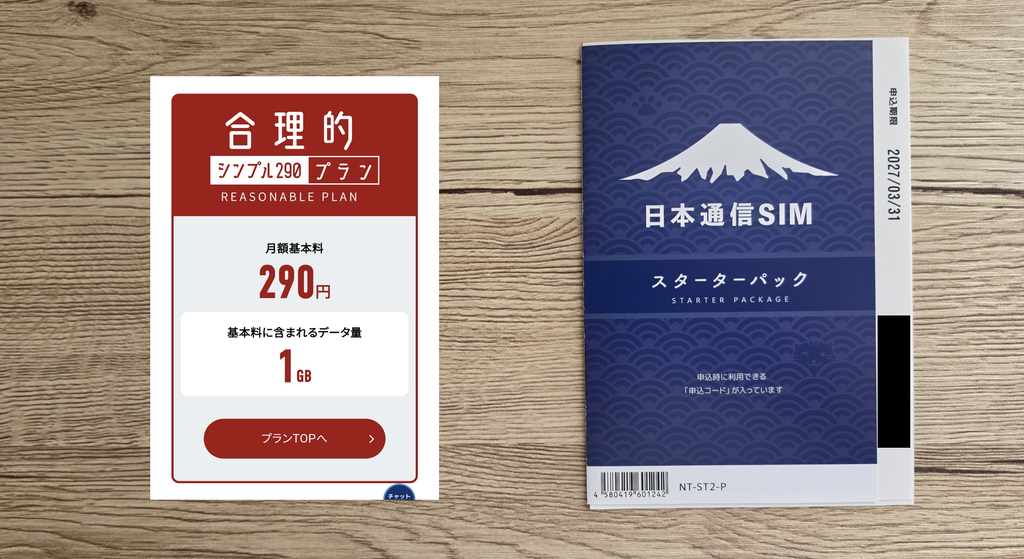
日本通信SIMのスターターパックは必須ではありませんが、事前に購入しておくと初期手数料を抑えられます。
通常3,300円の初期手数料がかかりますが、スターターパックはAmazonや楽天市場などで購入できます。
今回私が購入したものは約2,400円でした。
申し込み時に記載された申込コードを入力するだけなので、初期費用を節約したい方は事前に購入しておくとよいでしょう。
日本通信SIMの申し込み手順
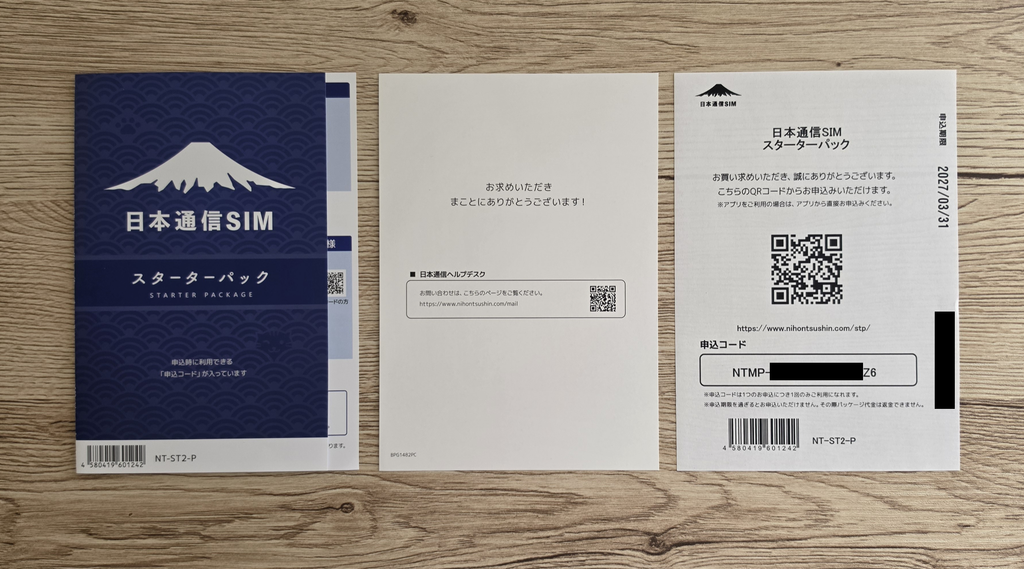
実際に購入したスターターパックが届いたら、申し込みを進めていきましょう。
スターターパックには、右側に「申込期限」が記載されています。この期限までに申し込み手続きを完了しないと、利用できなくなってしまうため、注意が必要です。
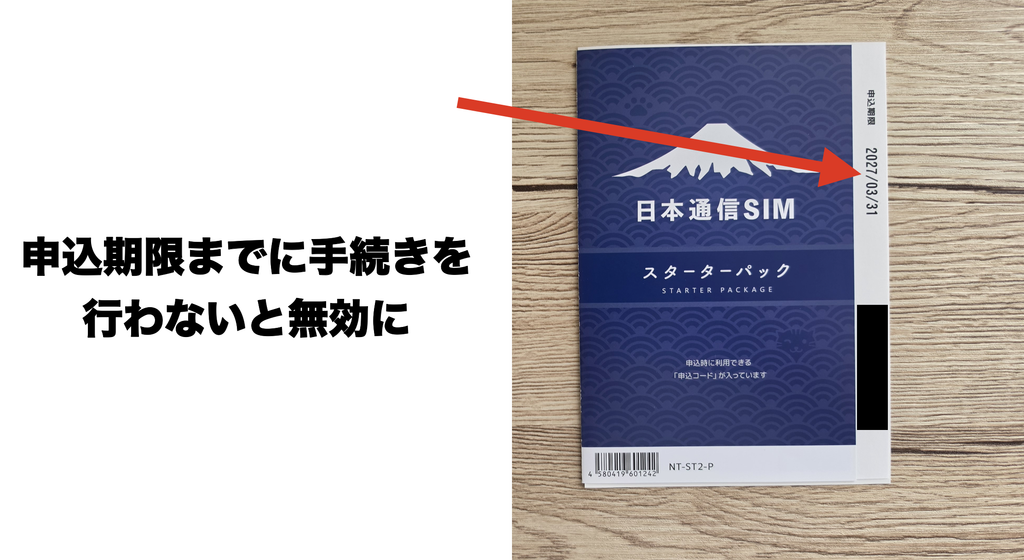
せっかく購入したスターターパックが無駄になってしまわないように、届いたらなるべく早めに申し込み手続きを進めるようにしましょう!
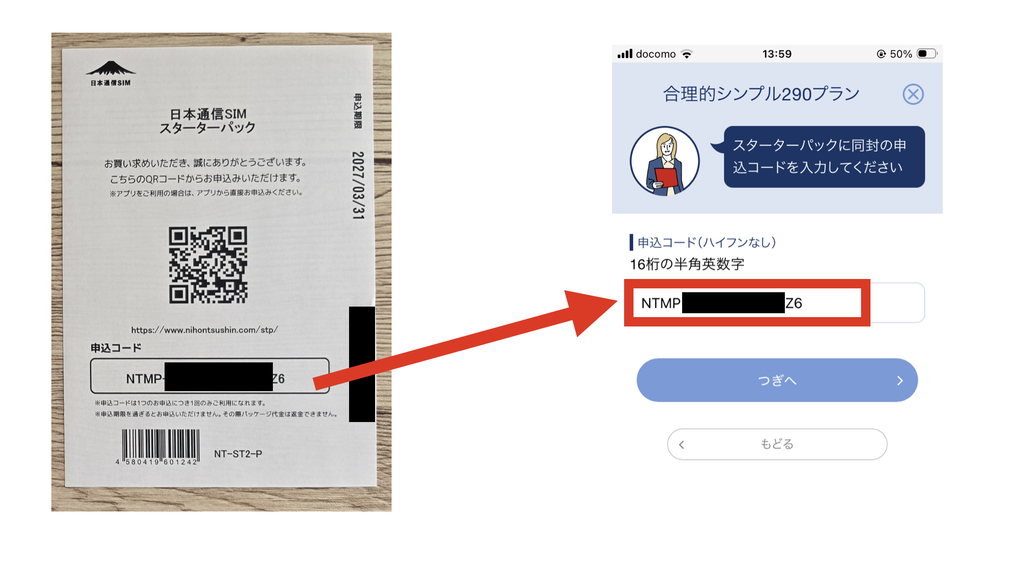
スターターパックには以下の3点が同梱されていますが、こちらの「申込コード」が記載された用紙を使用します。
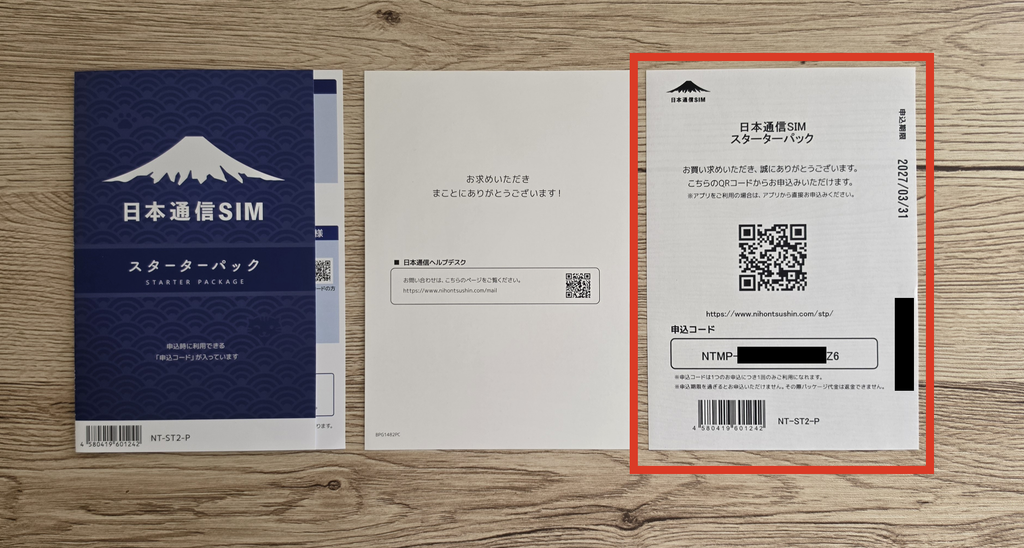
1.日本通信アプリをダウンロードする
先ほどの申込コードが記載された用紙にあるQRコードを、スマートフォンのカメラで読み取ります。
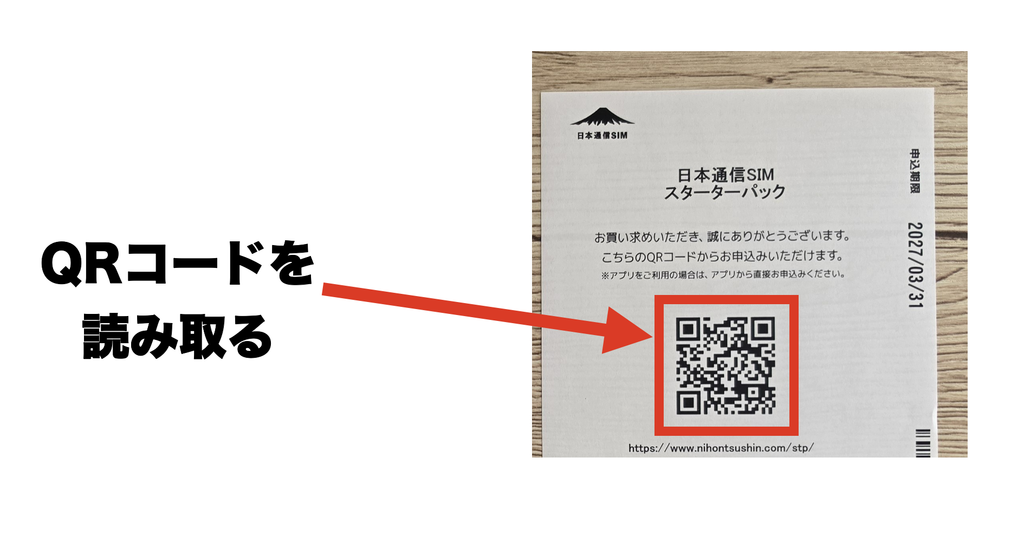
日本通信SIMの公式サイトが開きますので、こちらから日本通信アプリをダウンロードしていきましょう。
アプリのダウンロードが完了したら、アプリを開いて利用規約を確認します。
2.マイナンバーカードを読み取って本人確認する
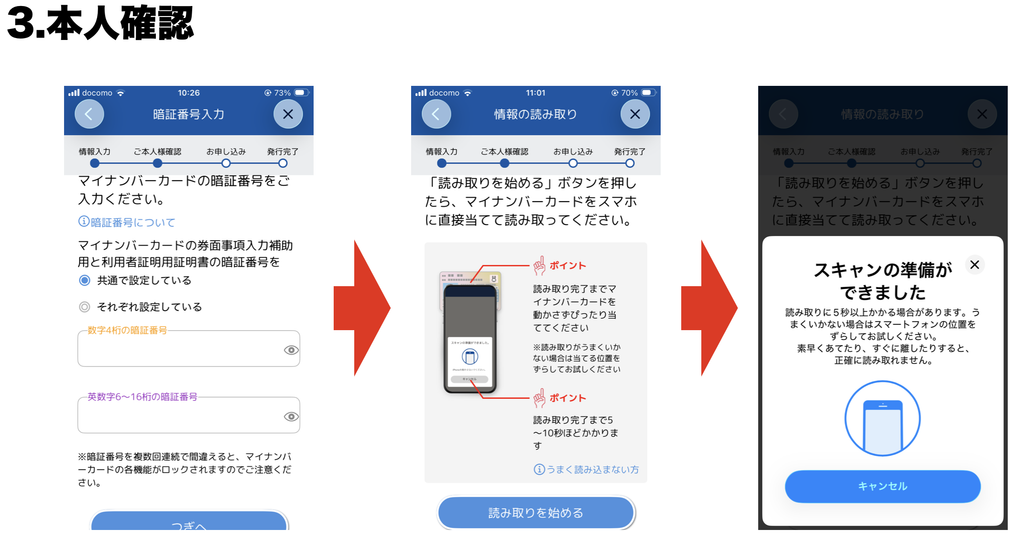
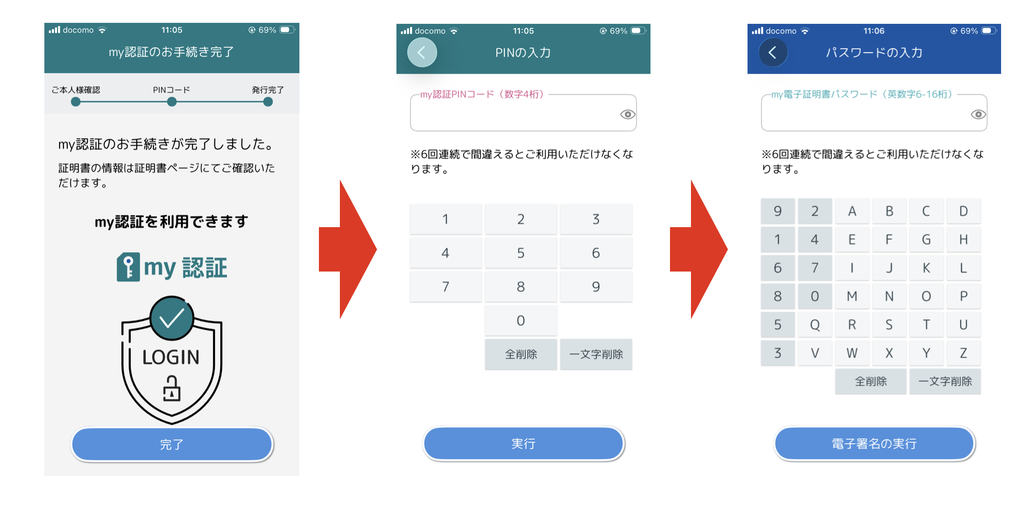
マイナンバーカードを使い、本人確認を行います。数字4桁の暗証番号と、英数字6から16桁の暗証番号をそれぞれ入力してください。
マイナンバーカードに登録されている情報と一致しているか確認しましょう。
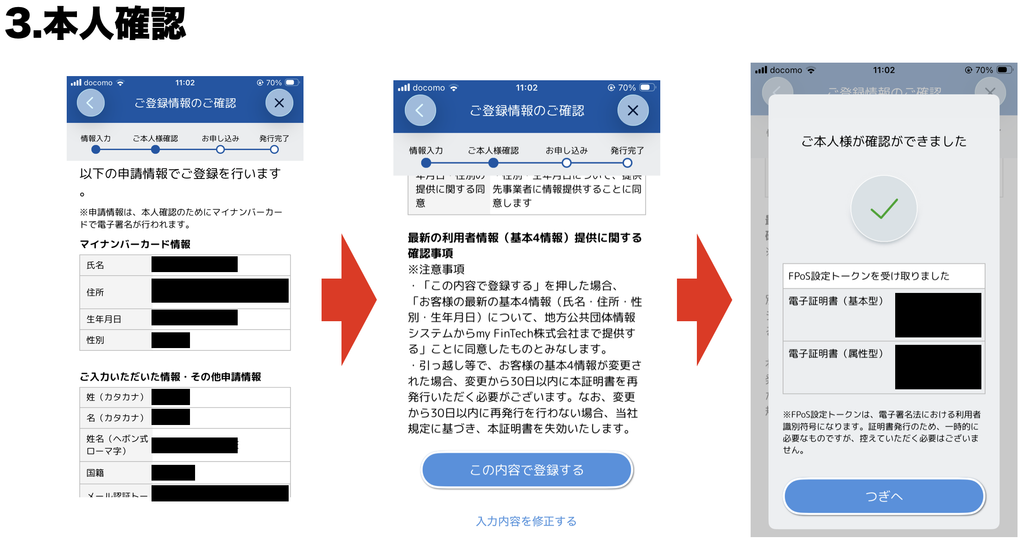
3.my電子証明書・my認証を設定する
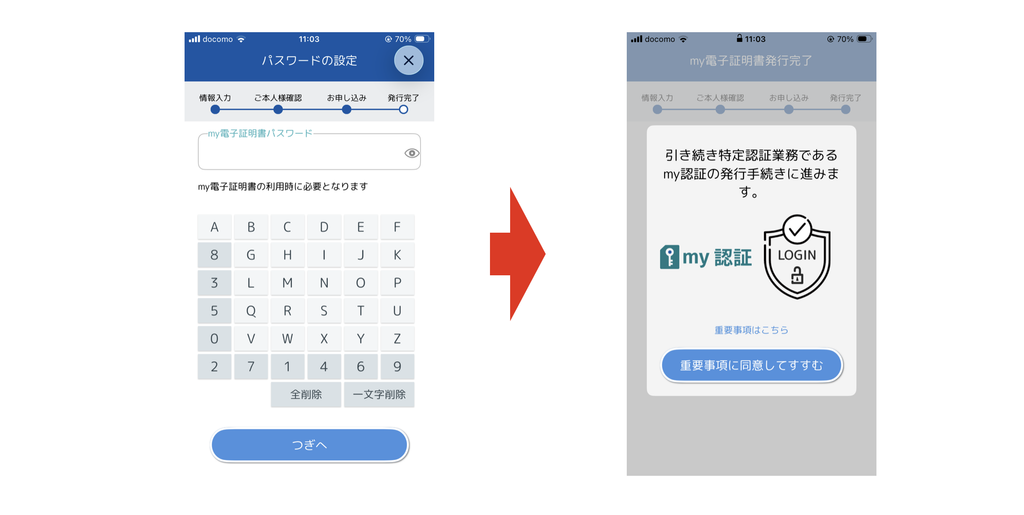
続いて、my電子証明書のパスワードを設定します。
任意のパスワードを設定して問題ありませんが、忘れてしまわないように、必ず控えておきましょう。
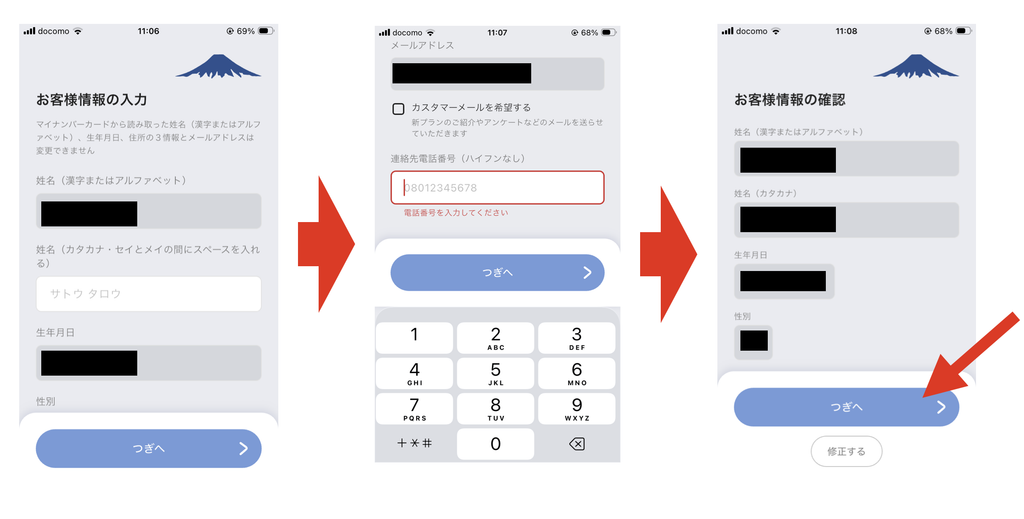
お客様情報の入力画面では、氏名のフリガナや郵便番号、連絡先として登録する電話番号などを入力します。
最後に、入力したお客様情報を確認し、内容に間違いがなければ「次へ」をタップします。
4.申し込み
プランの申込みに進みます。
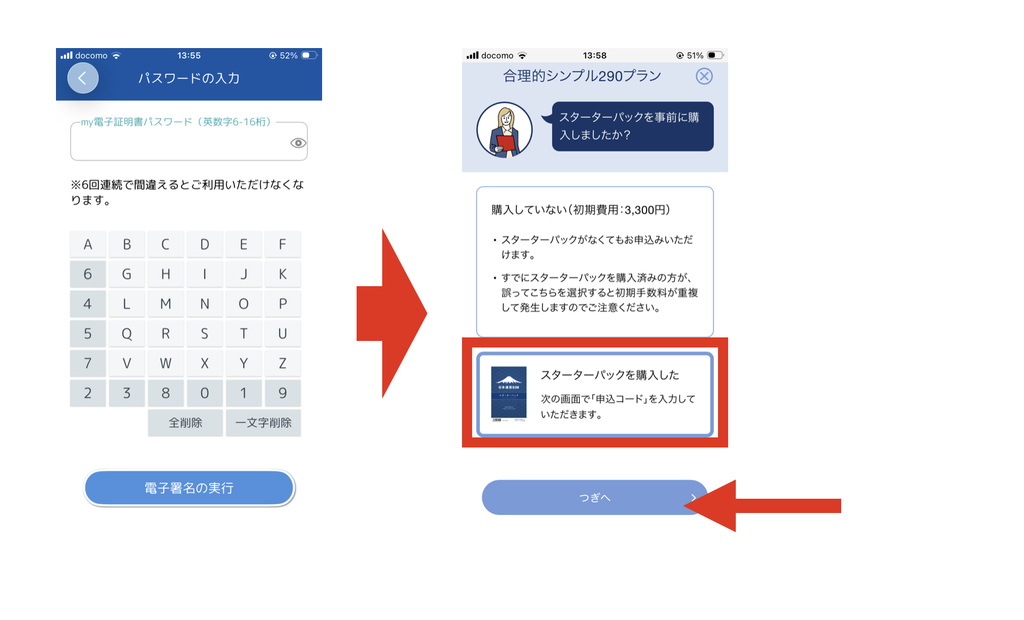
今回は合理的シンプル290プランを選択して進めていきます。my認証PINコードの数字4桁を入力して、実行をタップします。
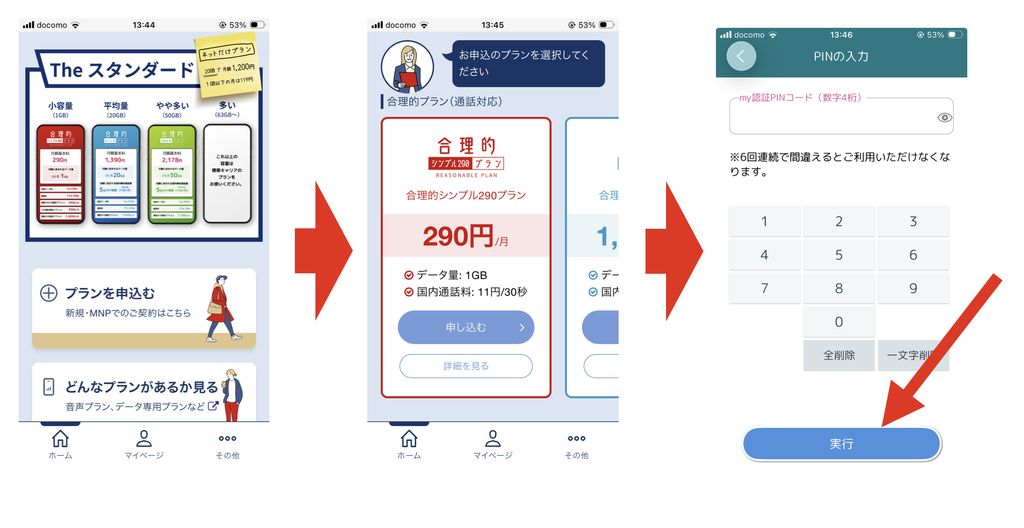
my認証PINコードの数字4桁を入力して、実行をタップします。
すると「スターターパックを事前に購入しましたか?」という確認画面が表示されます。
今回は事前に購入しているので「スターターパックを購入した」を選択し「次へ」をタップし、ここで事前に購入したスターターパックの用紙に記載されている申込コードを入力します。
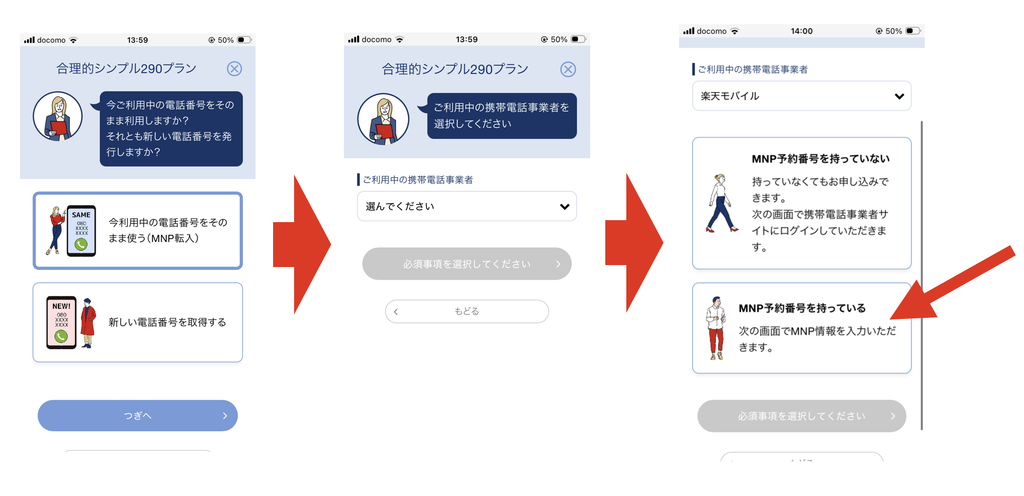
次に、現在利用している電話番号をそのまま引き継ぐか、新しい電話番号を発行するかを選択します。
今使っている電話番号をそのまま引き継ぐ場合は「MNP転入」をタップします。
新しく電話番号を発行する場合は「新しい電話番号を取得する」をタップしてください。
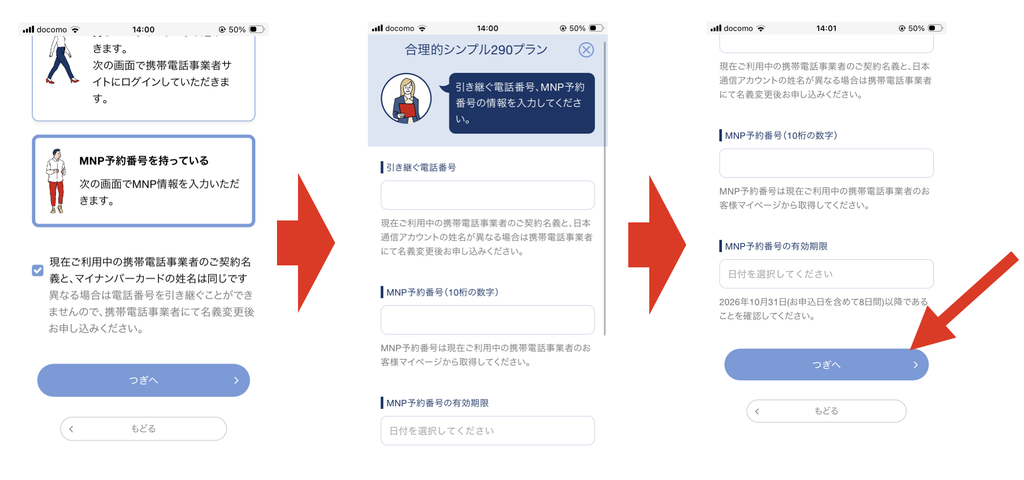
MNP予約番号をすでに発行している方は、「MNP予約番号を持っている」を選択してください。
電話番号を引き継ぐ場合は、現在利用している携帯電話会社の契約名義と、マイナンバーカードの名義が同じである必要があります。
次に、引き継ぐ電話番号、MNP予約番号、MNP予約番号の有効期限をそれぞれ入力します。
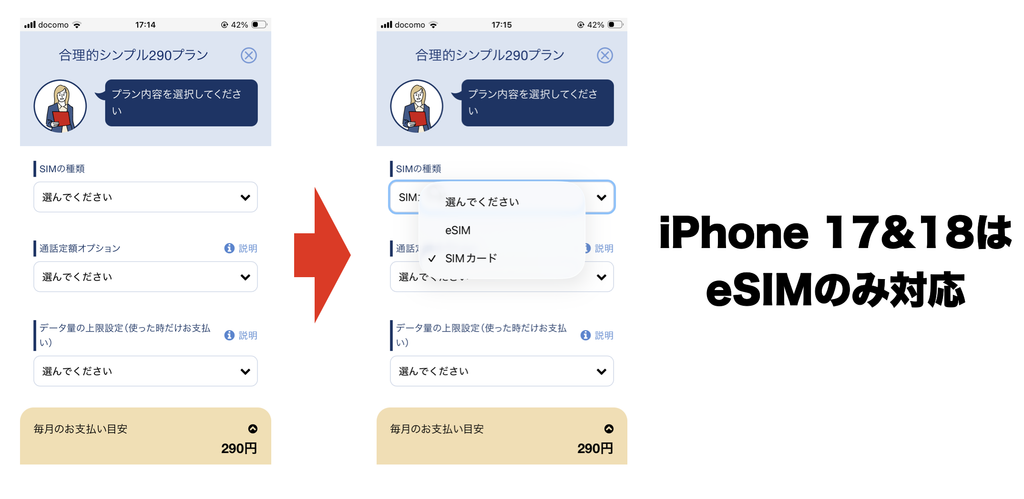
次にの種類を選択します。日本通信SIMでは、SIMカードとeSIMの2種類から選択できます。
eSIMであれば、SIMカードの到着を待つ必要がないため、条件が整っていれば、申し込み当日に開通することが可能です。日本通信SIMでは、SIMカードとeSIMの2種類から選択できます。
最新のiPhoneの中には、eSIMにしか対応していない機種もあるため、申し込み前に、お使いの機種が物理SIMカードとeSIMのどちらに対応しているか確認しておきましょう。
なお、iPhone17シリーズおよび18シリーズは、物理SIMカードには対応していません。
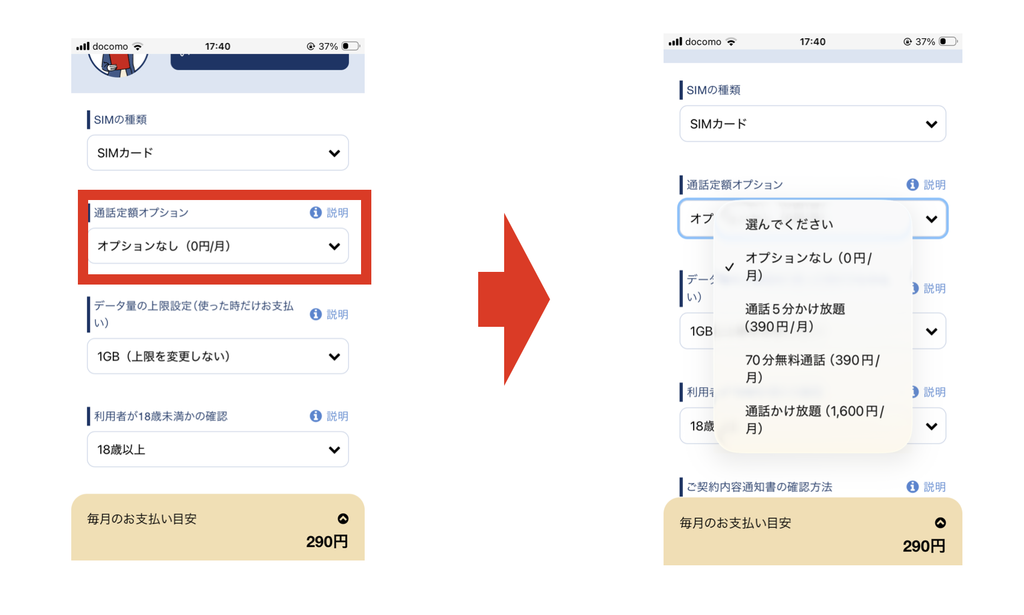
続いて通話オプションの選択画面です。
ここでは、「5分かけ放題」や「月70分までの無料通話」など、ご自身の通話頻度に合わせて通話オプションを選択できます。
普段どのくらい電話を利用するかを考えて、必要に応じて選択してください。
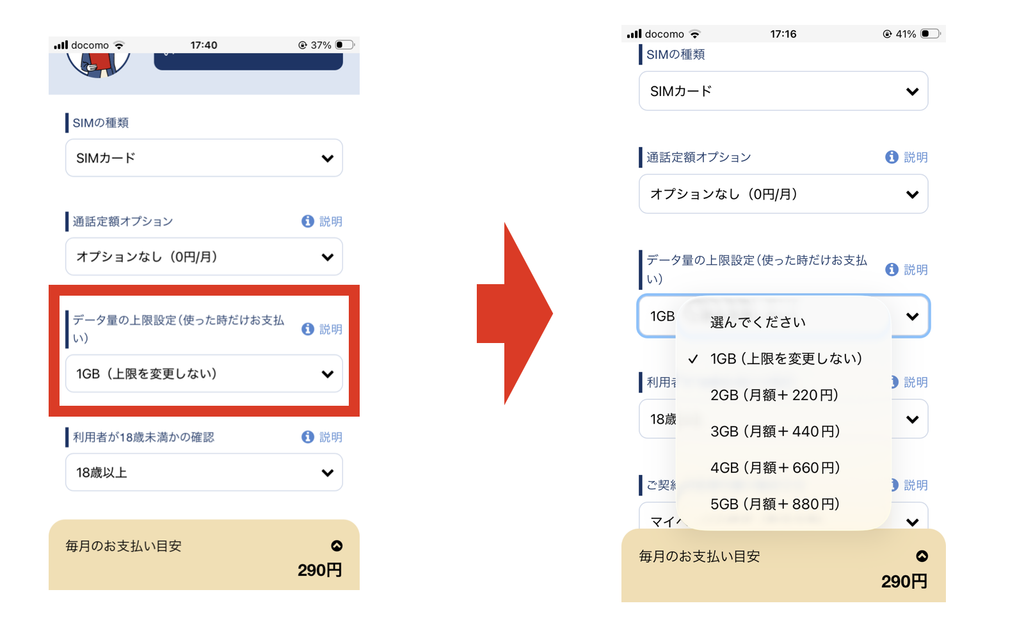
次に、データ量の上限値の設定です。
ここでは1か月に利用できるデータ量の上限を設定することができます。あらかじめ上限を設定しておけば、データ通信の使いすぎを防ぎ、想定外の料金が発生するのを防止できます。
この上限設定は後から日本通信のマイページでも変更可能です。
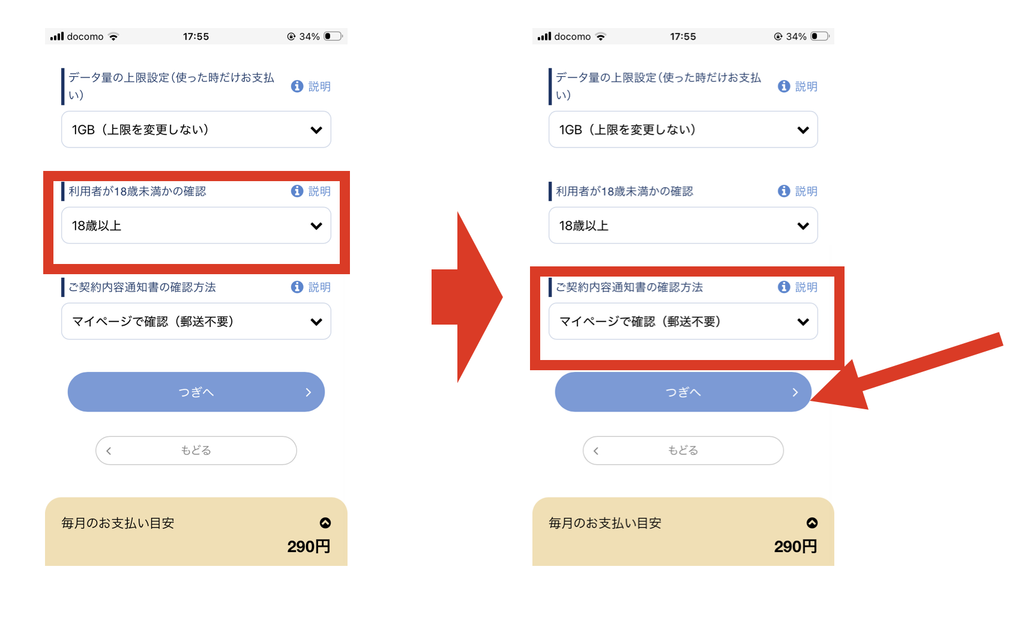
次に、利用者が18歳未満かどうかを選択します。18歳以上の方が利用する場合は、「18歳以上」を選択してください。
続いて、ご契約内容通知書の確認方法を選択します。郵送での受け取りを希望する方は「郵送する」を、郵送を希望しない方はマイページで確認する方法を選択してください。
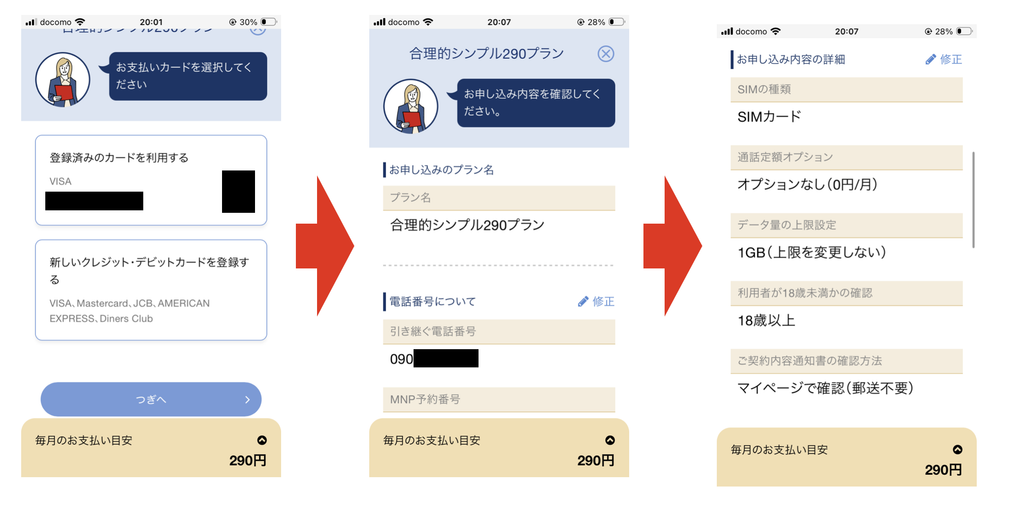
次に、支払い情報を設定します。初めて日本通信SIMを利用する方は、ここでクレジットカード情報を登録してください。
入力が完了して次へ進むと、最後に申し込み内容の確認画面が表示されます。
選択した料金プランや契約内容、支払い情報などに間違いがないか確認しましょう。
すべての申し込み内容を確認し、問題がなければ同意事項を確認します。
内容を確認したうえで、すべての項目にチェックを入れ、「この内容で申し込む」をタップしてください。
最後にmy電子証明書のパスワードを入力し、電子署名を実行します。
以上で、日本通信SIMの申し込みは完了です!登録したメールアドレス宛にも申込み完了のお知らせが届いているはずなので確認しておきましょう。
あとはSIMカードが到着するのを待ちます。
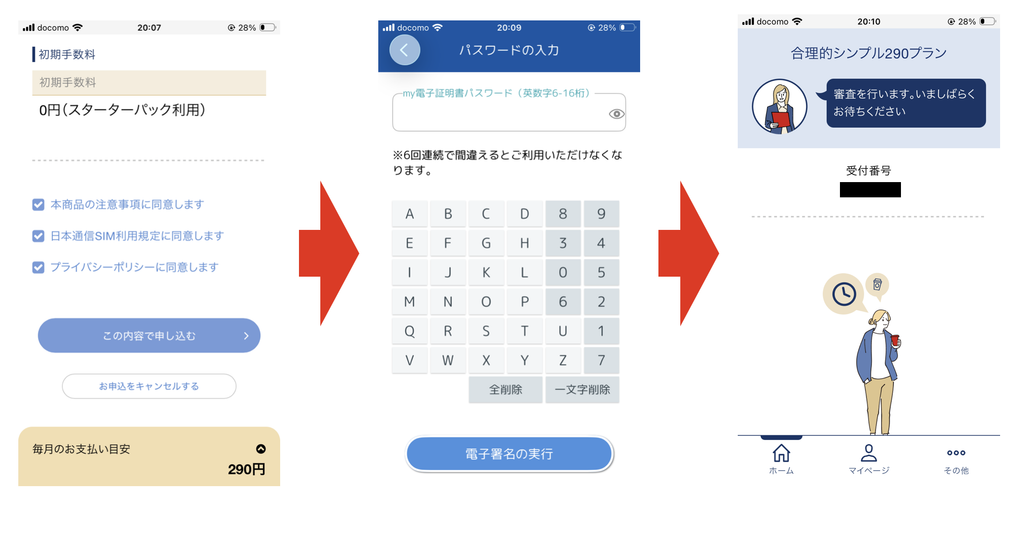
SIMカード到着後の開通手続き
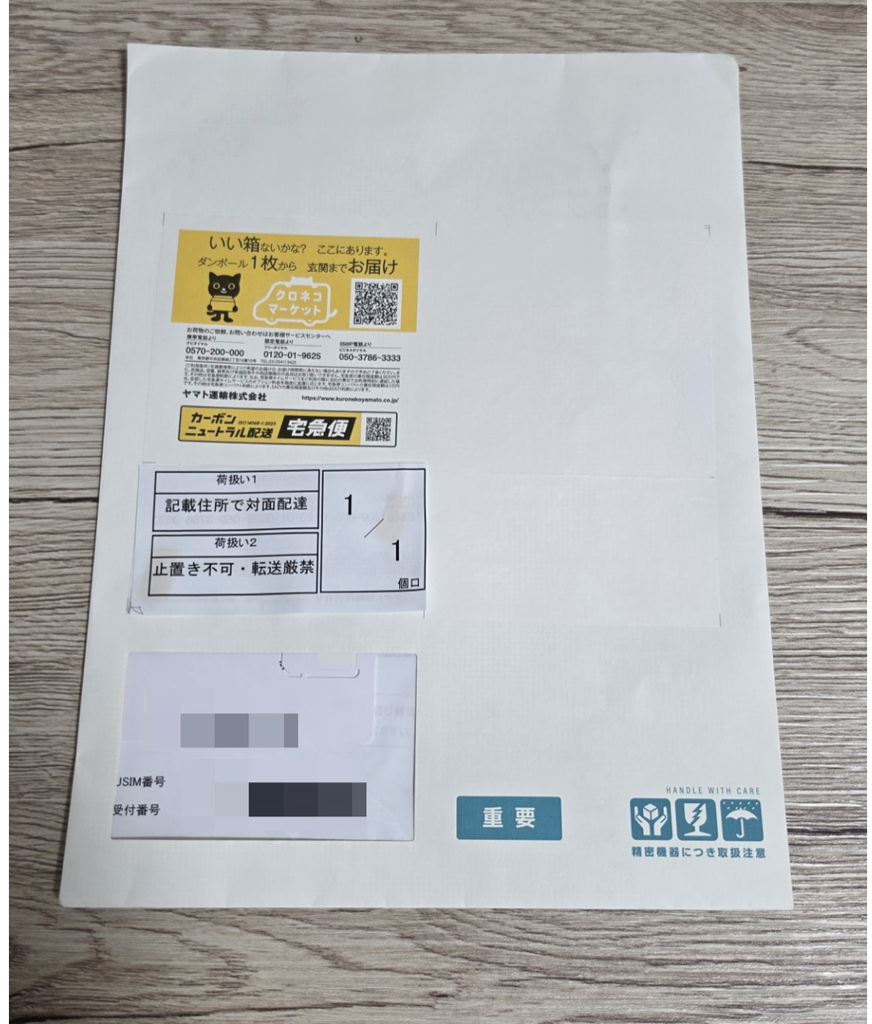
審査が完了すると、SIMカードが発送されます。
自分の場合は申し込みから2日後に発送され、ヤマト運輸の対面配達で届きました。
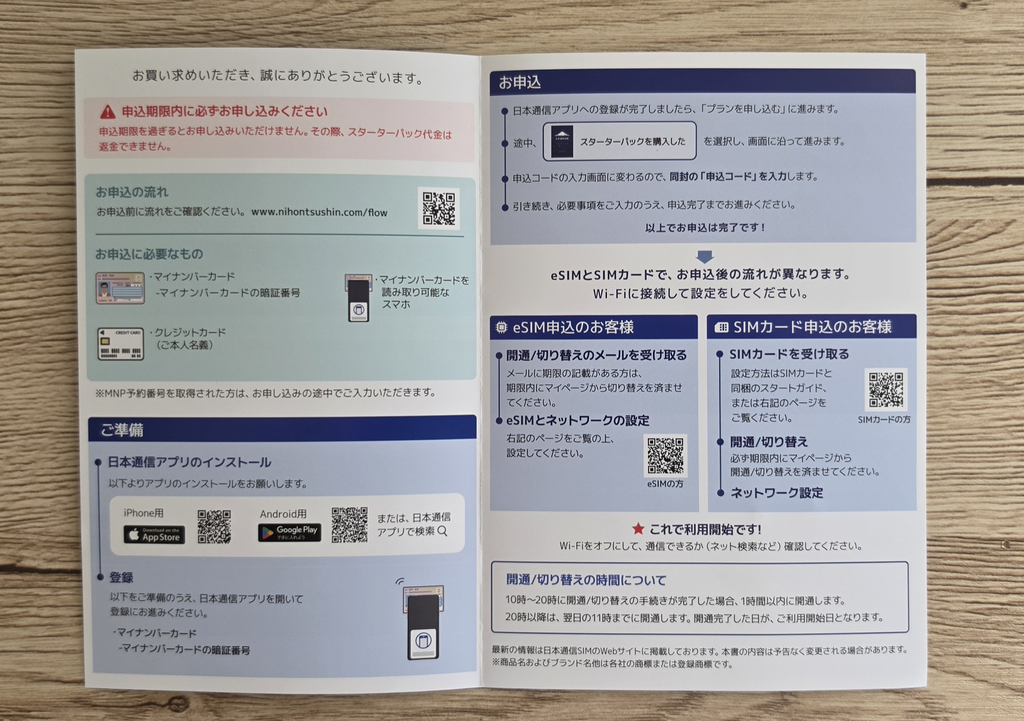
SIMカードが届いたら、日本通信アプリからマイページにログインし、回線の切り替え手続きを行います。
手順は以下のとおりです。
- マイページから「MNP回線切り替え」を選択
- SIMカードに記載された英数字15桁の番号の下4桁を入力
- 「切り替える」をタップ
切り替えが完了すると、登録したメールアドレスに「MNP回線切り替え完了のお知らせ」が届きます。
回線切り替えが完了すると、これまで利用していた通信会社の契約は解約となり、日本通信SIMに切り替わります。
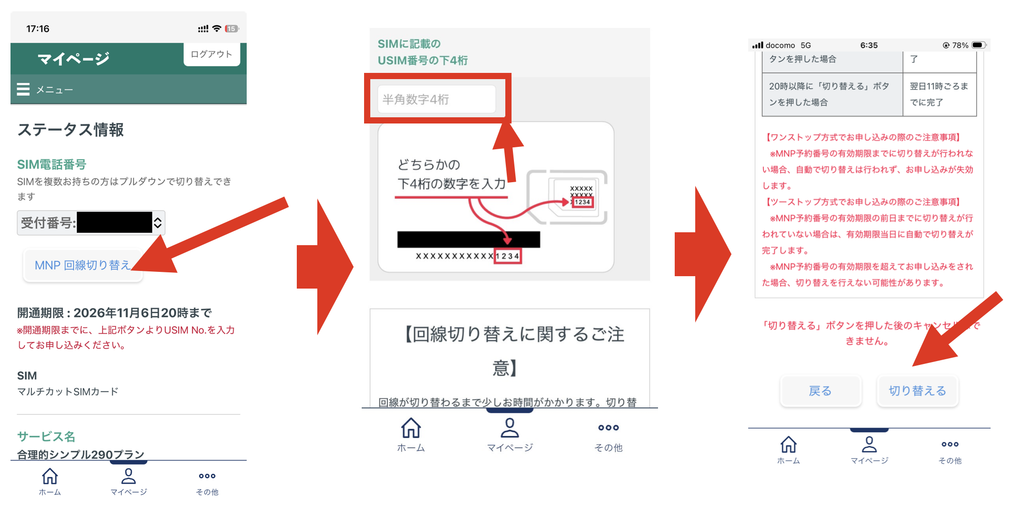
回線の切り替えにかかる時間は、手続きを行う時間帯によって異なります。
- 10時~20時に手続きした場合: 通常1時間以内
- 20時~24時に手続きした場合: 翌日の11時頃まで
- 0時~10時に手続きした場合: 当日の11時まで
上記はあくまで目安で、タイミングによっては予定より早く切り替えが完了することもあります。
今回、私は朝8時30分頃に「切り替える」ボタンを押しましたが、約50分後の9時20分頃には「MNP回線切り替え完了のお知らせ」メールが届いていました。
切り替え完了のメールが届けば、日本通信SIMを利用できる状態です。
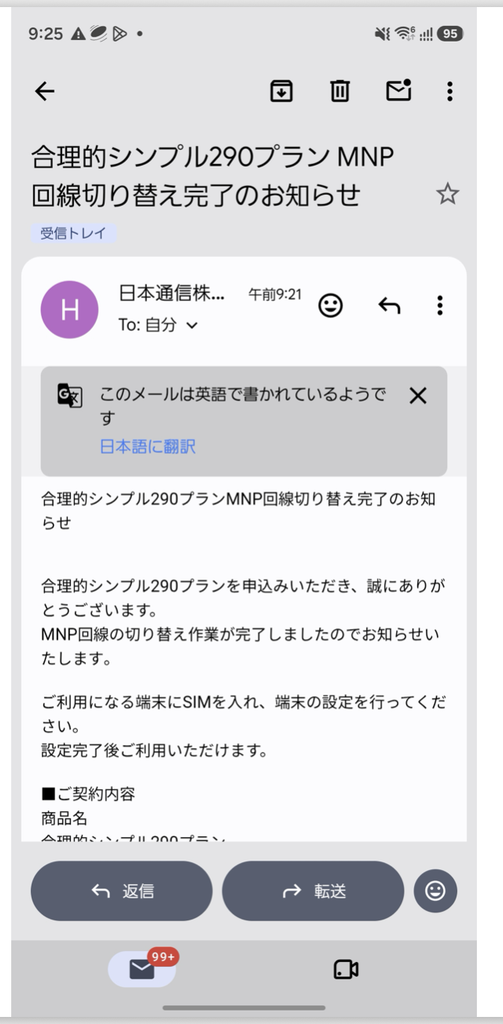
回線切り替えの期限に注意
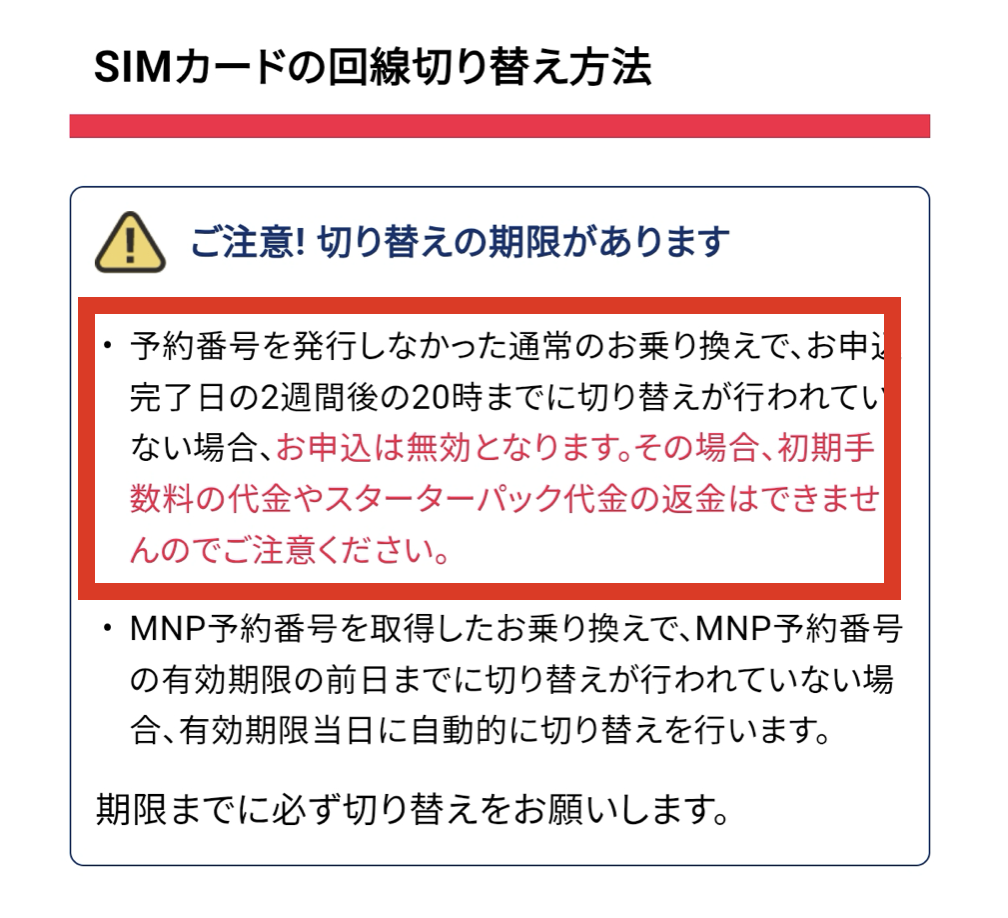
MNP予約番号を取得して申し込んだ場合、予約番号の有効期限前日までに回線の切り替えが完了していないと、有効期限当日に自動で回線が切り替わります。
一方、MNP予約番号を取得せずに乗り換える「MNPワンストップ方式」の場合は、申し込み完了から2週間後の20時までに回線の切り替えを完了させる必要があります。
期限までに切り替えが完了しないと、申し込み自体が無効になる場合があるため注意しましょう。
どちらの方式でも、SIMカードが届いたら放置せず、早めに開通手続きを進めることをおすすめします。
日本通信SIMの初期設定方法
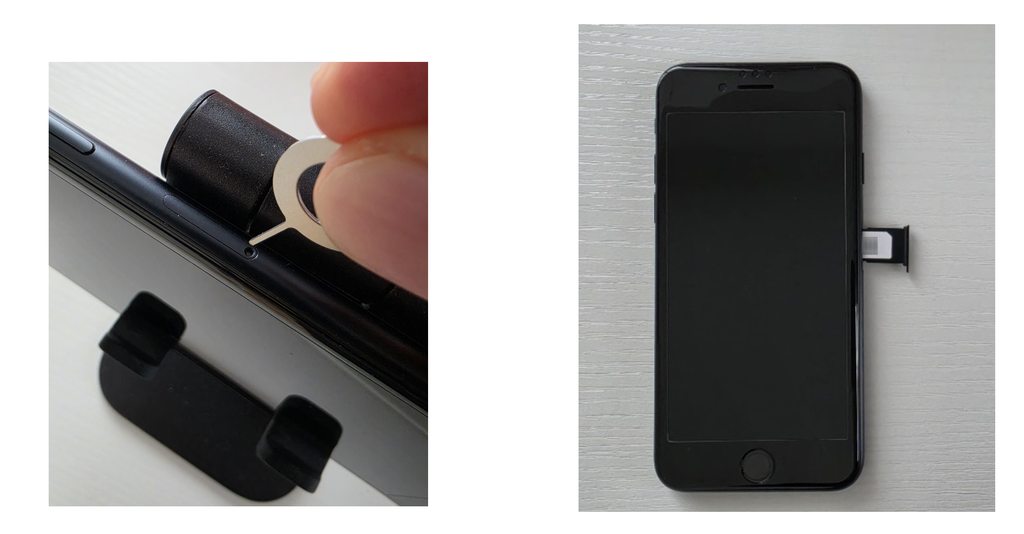
回線切り替えが完了したら、スマートフォンにSIMカードを挿入し、ネットワーク設定を行います。
設定方法はiPhoneとAndroidで異なります。
iPhoneの場合
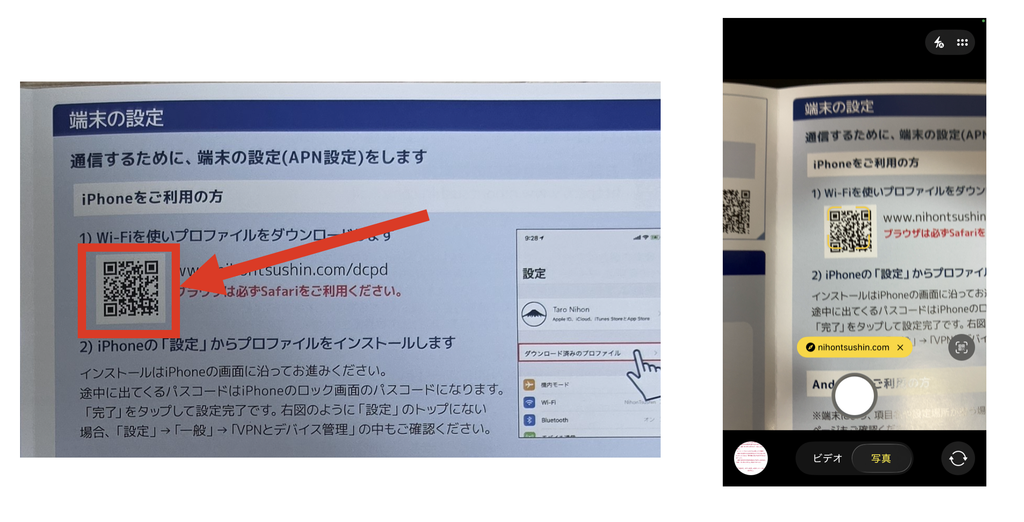
iPhoneでは、構成プロファイルのダウンロードとインストールが必要です。
- iPhoneをWi-Fiに接続する
- スタートガイドのQRコードを読み取る
- Safariで構成プロファイルをダウンロードする
- 設定アプリからダウンロード済みのプロファイルを開く
- インストールして設定を完了する
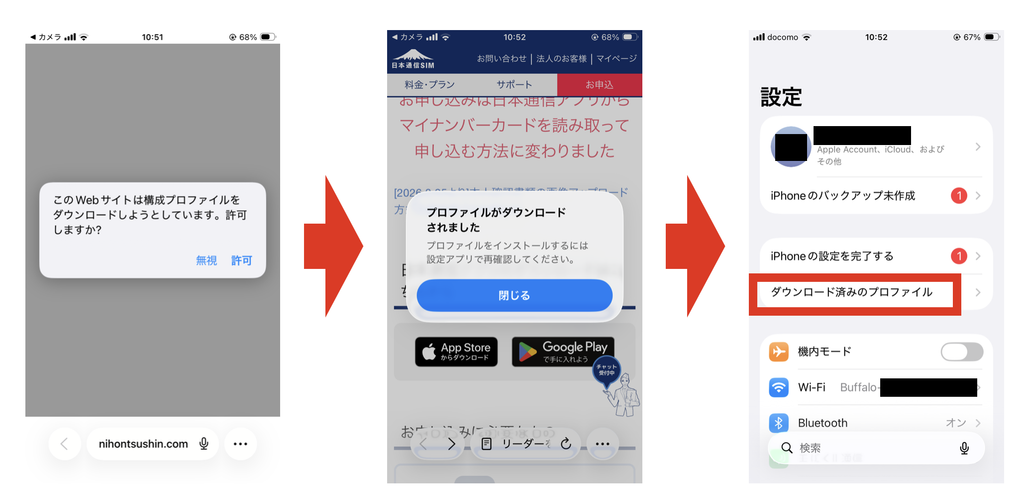
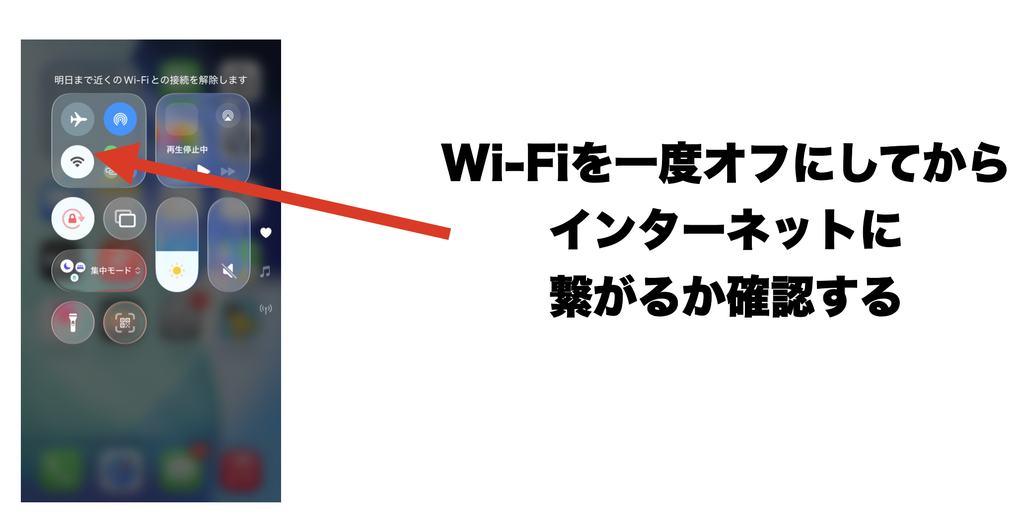
設定が完了したらWi-Fiをオフにして、インターネットに接続できるか確認しましょう。
Androidの場合
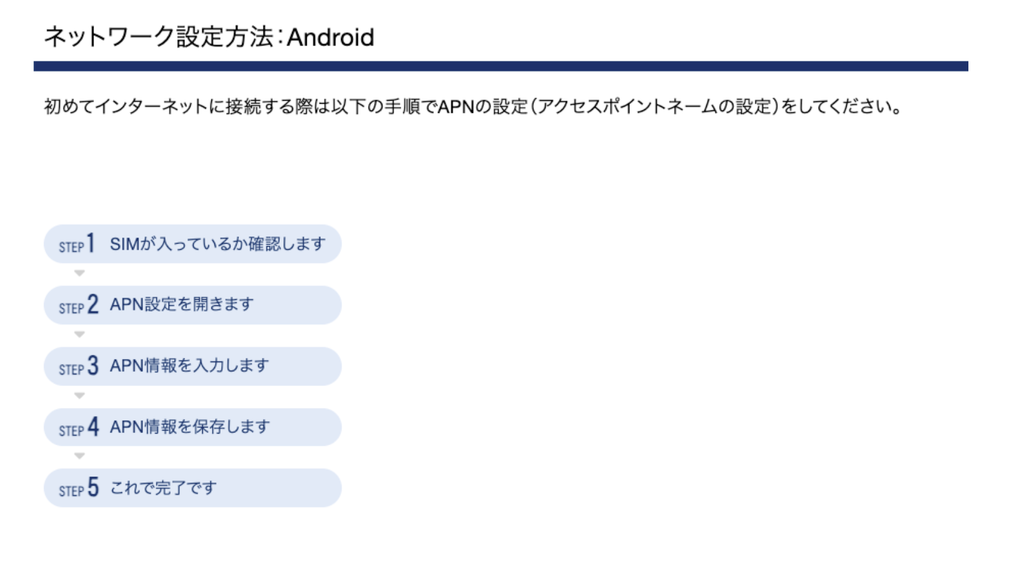
Androidでは、APN(アクセスポイント名)の設定が必要です。
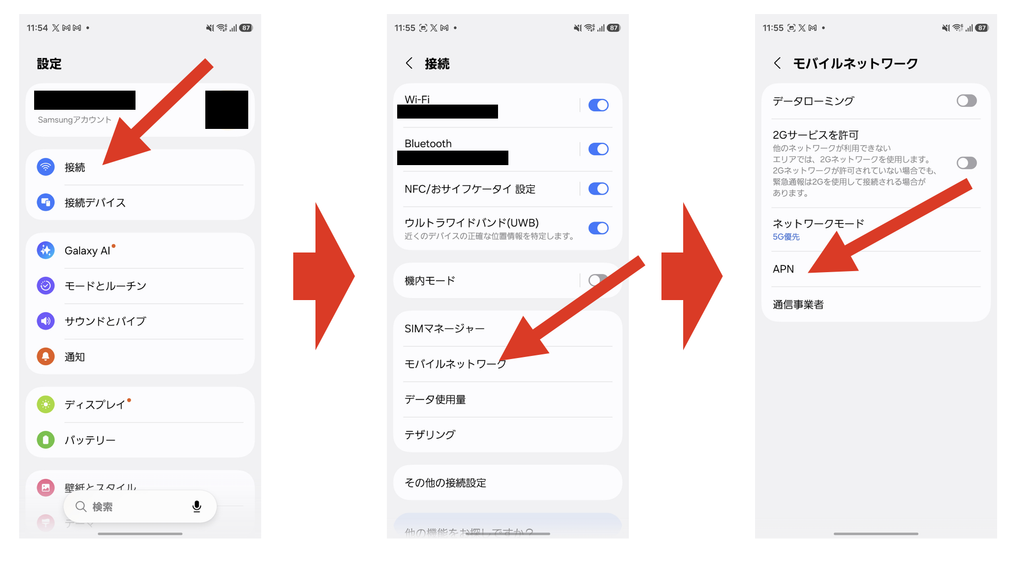
端末によって設定場所は異なりますが、基本的には設定アプリから「モバイルネットワーク」→「APN」と進みます。
日本通信の公式サイトやスタートガイドに記載されている情報をもとに、名前・APN・ユーザー名・パスワードなどを入力します。
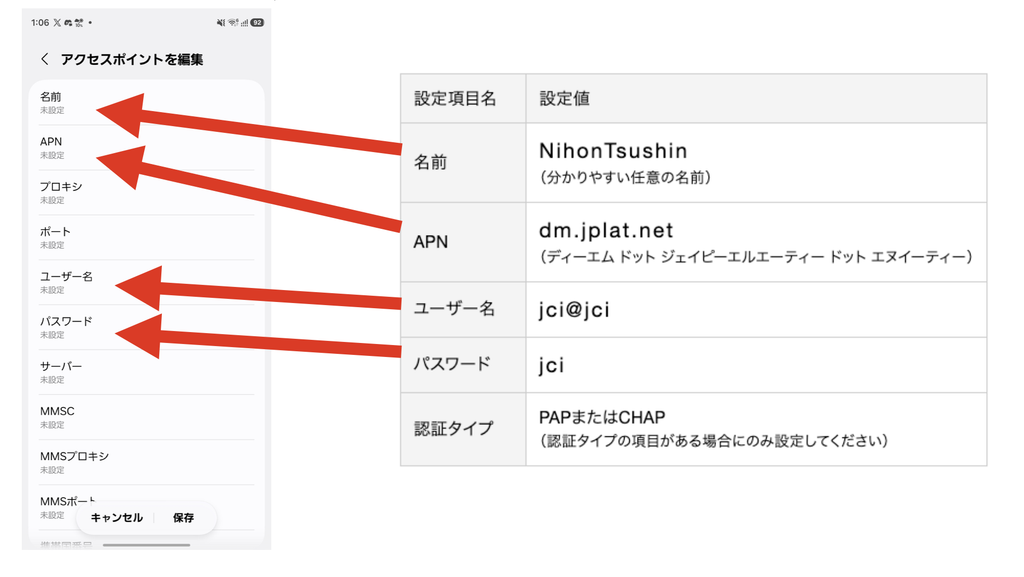
認証タイプの項目がある場合は、公式案内に従って「PAP」または「CHAP」を選択してください。
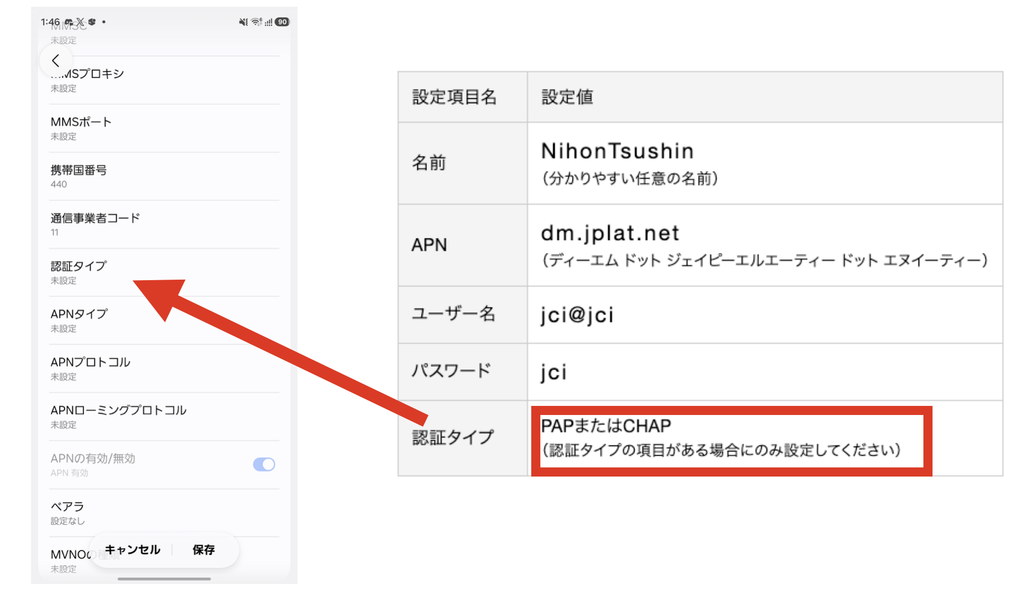
入力後に保存し、作成したAPNを選択すれば設定完了です。
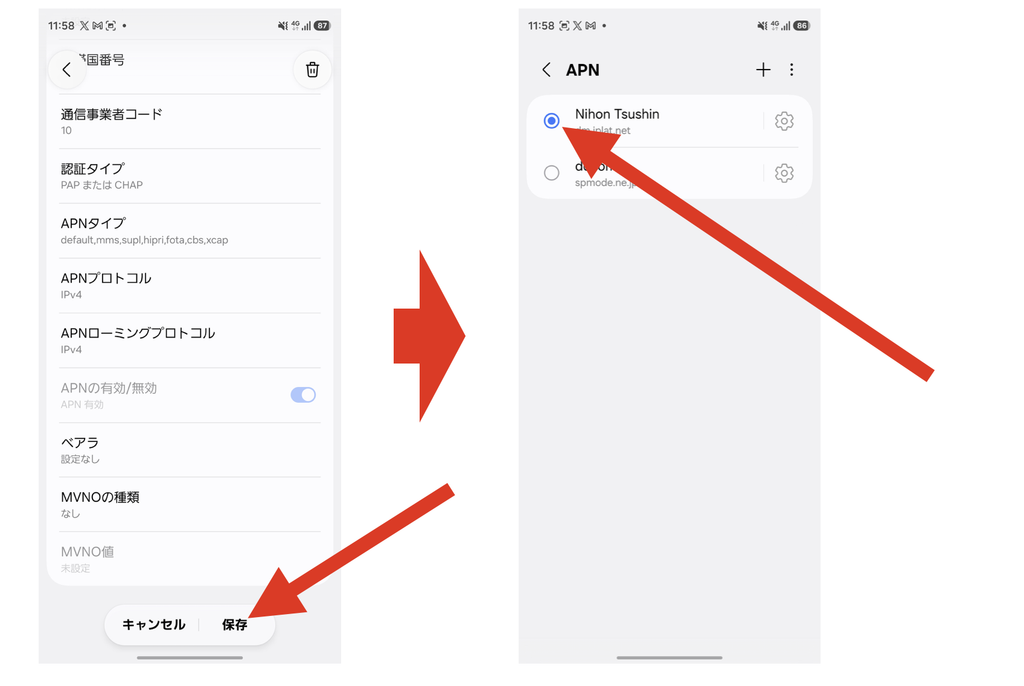
最後にWi-Fiをオフにして、インターネットに接続できるか確認しましょう。うまく接続できない場合は、スマートフォンを再起動してみてください。
なお、詳しい設定方法は日本通信の公式サイトでも確認できます。
まとめ
今回は、日本通信SIMの料金プランから申し込み、開通手続き、初期設定までの流れを紹介しました。
2026年は本人確認や申し込み方法が変更されているため、以前に申し込んだことがある方も注意が必要です。
特に、マイナンバーカードを利用した本人確認と、日本通信アプリからの申し込みが必要になる点を覚えておきましょう。
日本通信SIMは月額290円から利用できるため、スマホ代を節約したい方には魅力的な選択肢です。
申し込みから初期設定まで、ぜひこの記事やYouTube動画を参考に進めてみてください。