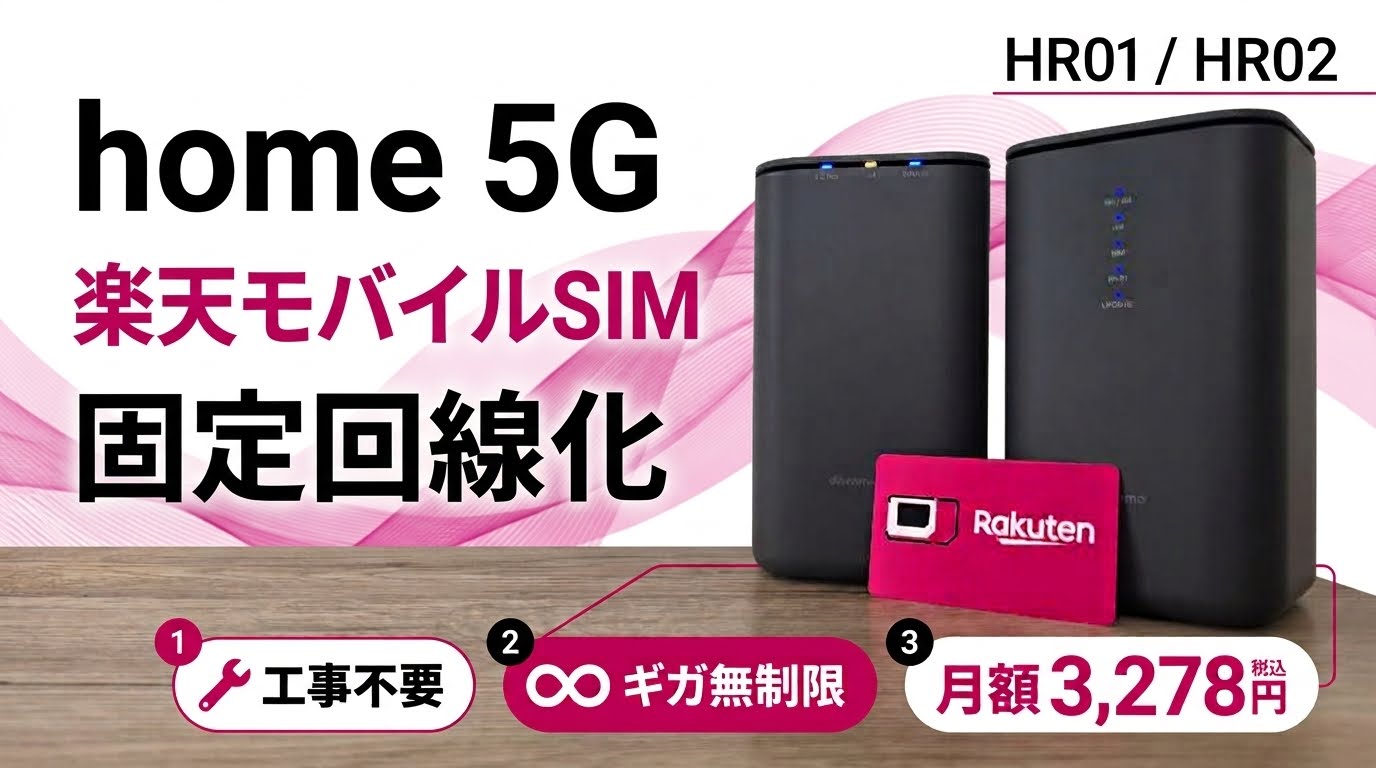
自宅のコンセントに挿すだけで、工事不要で手軽に使えるドコモのホームルーター『home 5G』ですが、年々月額料金が上がり、負担が大きいと感じていませんか?
実は、ドコモhome 5G(HR01/HR02)は楽天モバイルのSIMを使うことで、工事不要のまま“固定回線化”しつつ、通信費を最大約2,000円以上節約することも可能です。
この記事では、ドコモhome 5Gを楽天モバイルSIMで利用する方法を、実際の設定手順や注意点とあわせて分かりやすく解説します。
できるだけ簡単に、そして失敗しないようにポイントもまとめているので、これから試したい方はぜひ参考にしていただければ幸いです。
\1人1回線まで(三木谷社長紹介URL)/
ドコモhome 5Gを楽天モバイルのSIMで利用する方法は、ドコモ公式が想定している使い方ではなく、自己責任でのご利用となります。万が一、不具合が発生した場合でも、端末メーカーおよびドコモ、楽天モバイルの公式サポートを受けることはできませんので、その点はあらかじめご了承ください。
ドコモhome5Gを楽天モバイルSIMで利用する方法
ステップ1:home5G本体を初期化する
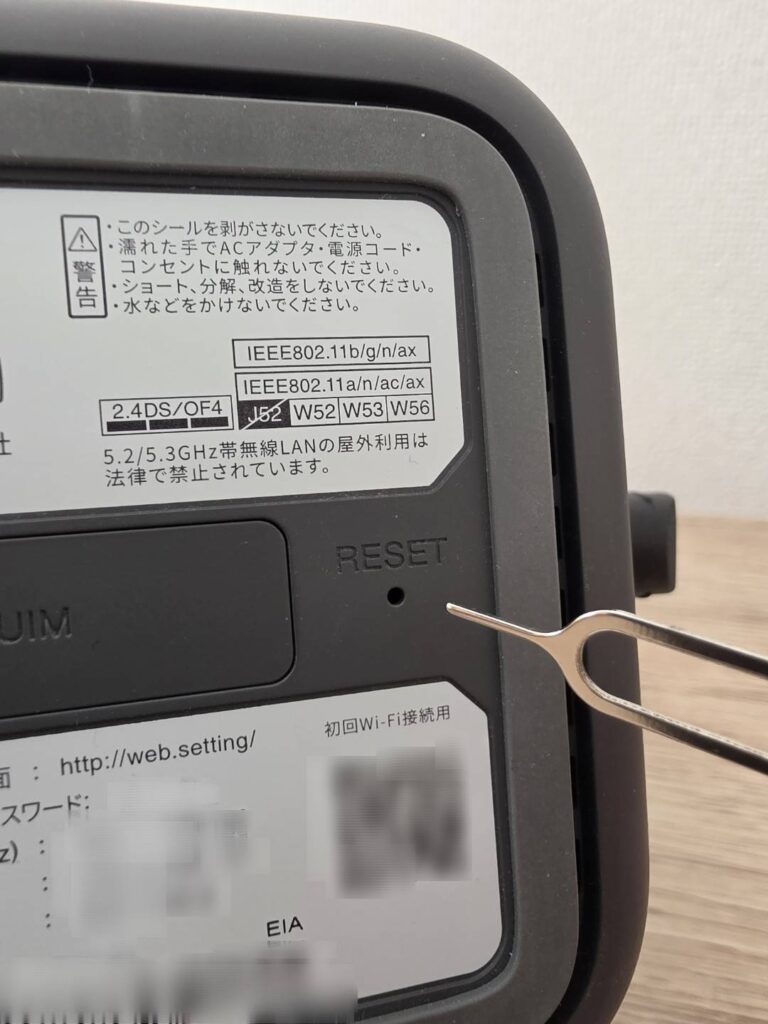
まずは、不要な設定が残ってしまっている可能性があるので、home5Gを初期化しておきましょう。
home 5Gには、前モデルのHR01と現行モデルのHR02の2種類がありますが、初期化の方法はどちらも共通です。電源が入った状態で、本体底面にある「RESET」ボタンを10秒以上長押しすると、工場出荷時の設定に初期化されます。
本体が初期化されると赤いランプが一箇所だけ点滅します。(画像はHR02)
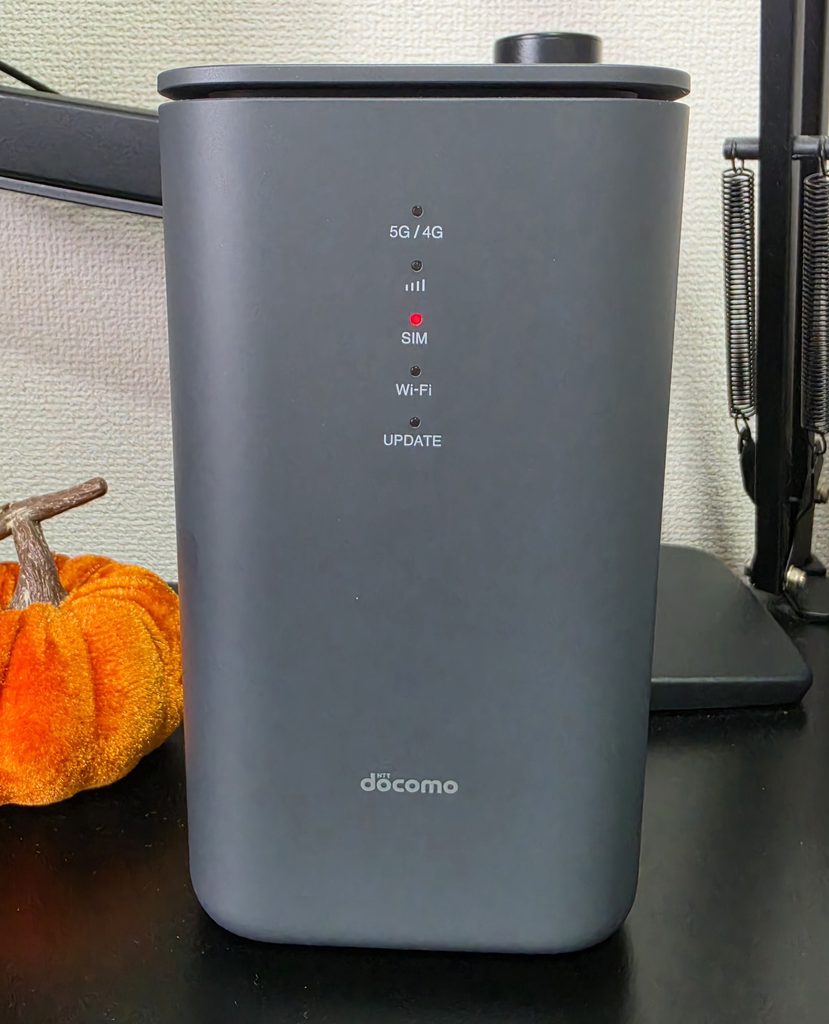
初期化を行うと、SSIDやパスワードなどすべての設定がリセットされ、再起動後に購入時の状態に戻ります。
ステップ2:楽天モバイルのSIMカードを挿入する
初期化が完了したらhome5G本体に楽天モバイルのSIMカードを挿入し、電源を入れます。
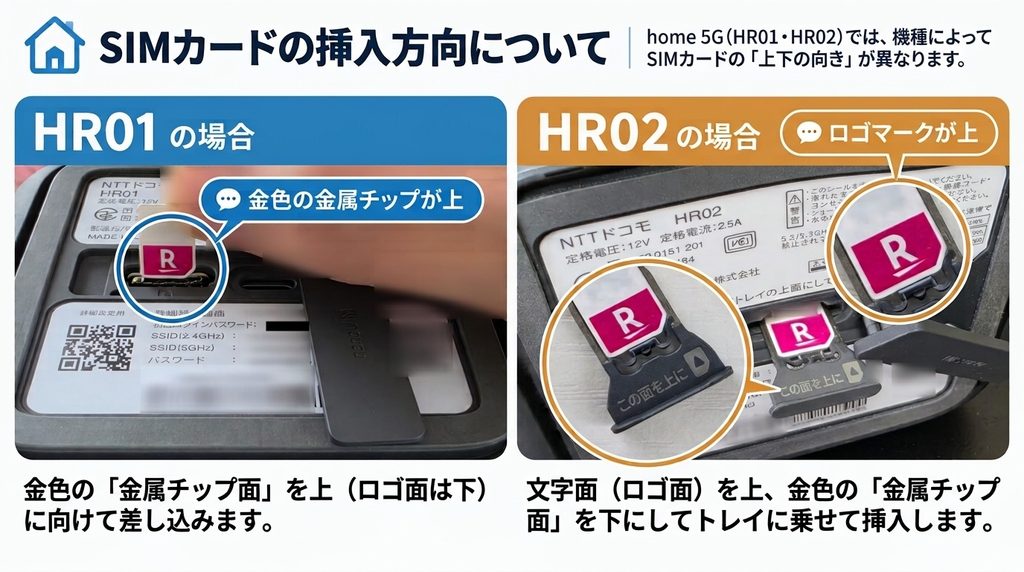
端末底面にあるSIMカバーを開けるとSIMカードの抜き差しが可能です。
HR01、HR02それぞれで若干入れ方が変わりますが、画像の向きを参考にしてください。
ステップ3:スマートフォンとhome5GをWi-Fiに接続する
スマートフォンもしくはパソコンを使い、home5GとWi-Fi接続します。
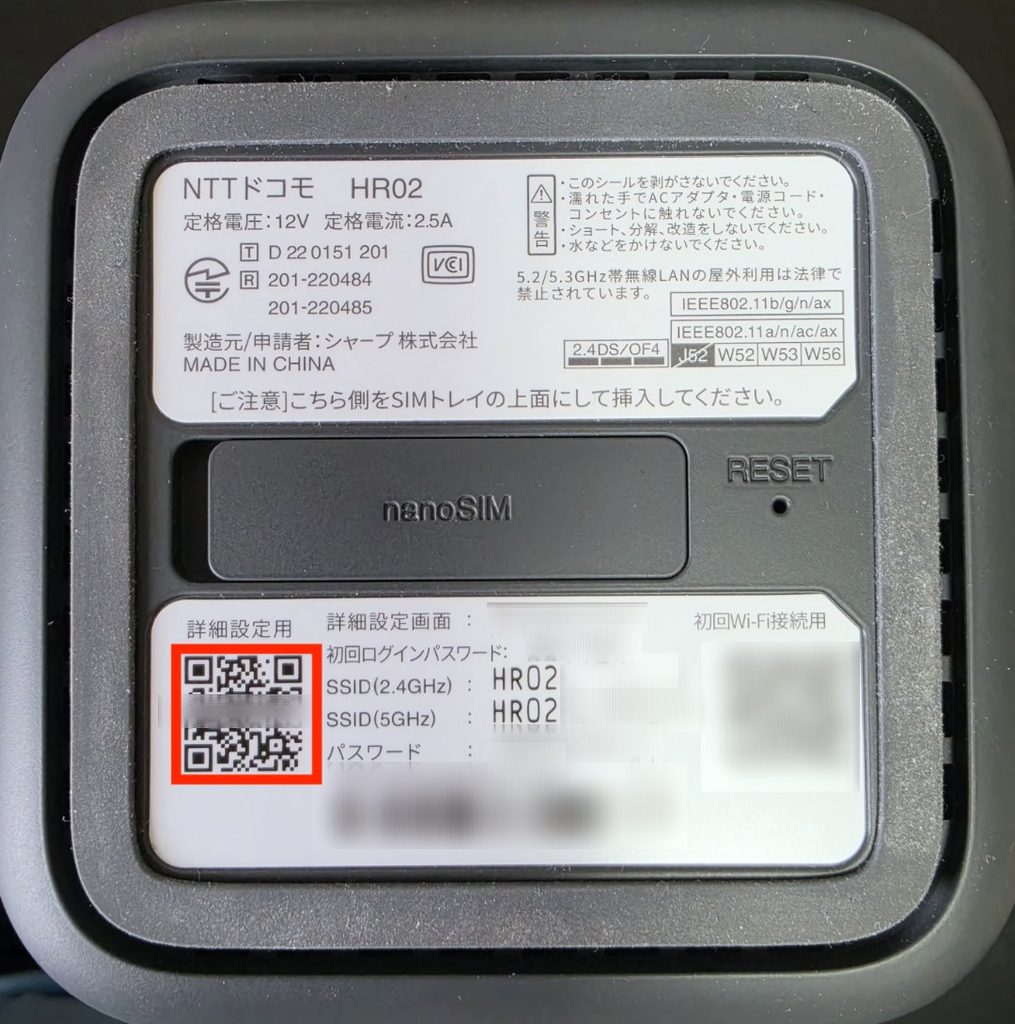
home5Gの本体底面にある右側「初回Wi-Fi接続用」のQRコードをスマートフォンのカメラで読み込むことで簡単に接続が可能です。
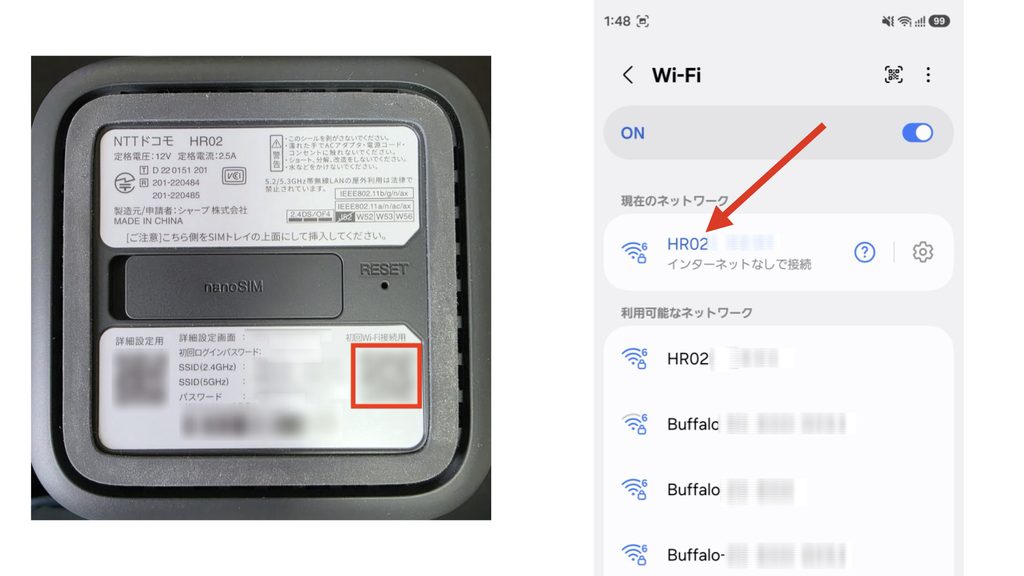
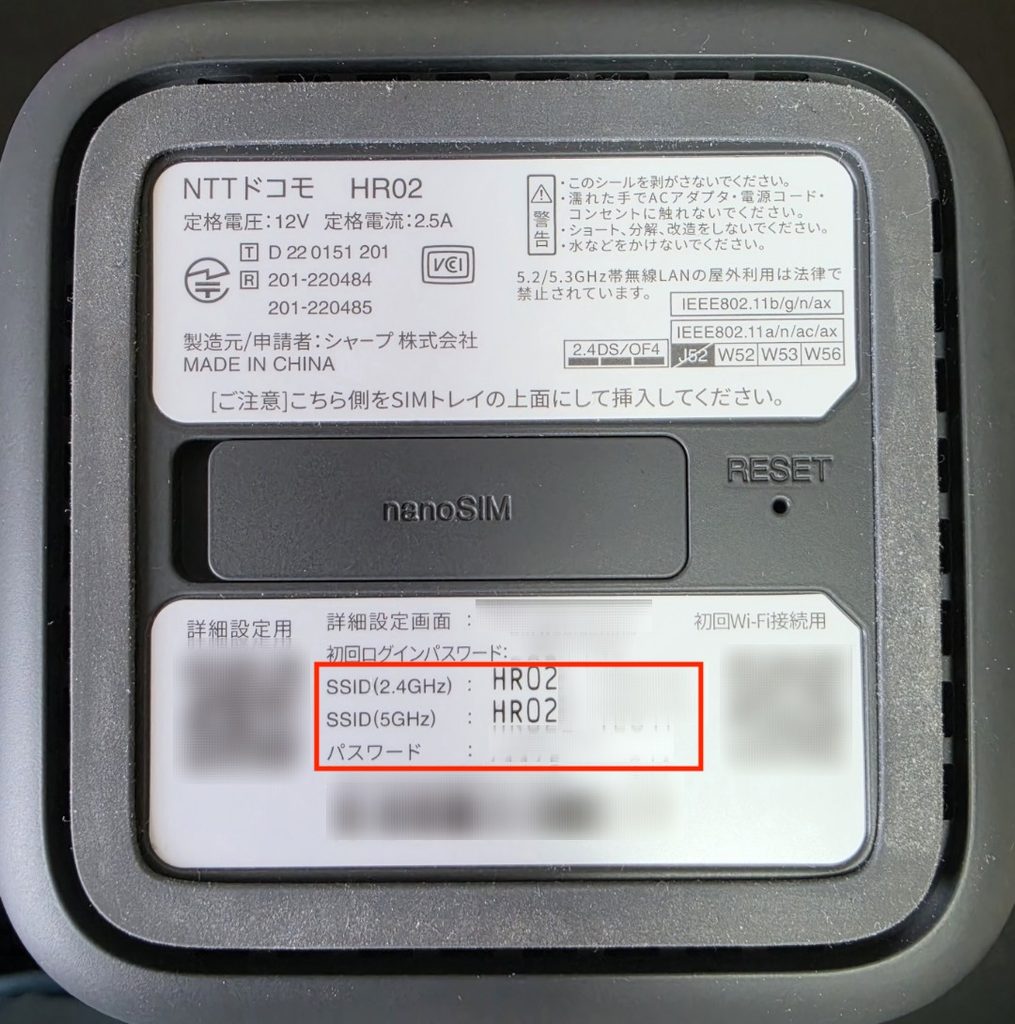
接続の際にSSIDが表示されますので、home5Gの本体底面にあるSSIDと一致しているか確認しましょう。
ステップ4:home5Gの設定画面にログインする
こちらもスマートフォンもしくはパソコンを使い設定していきます。
今度はhome5G本体左側の「詳細設定用」と書かれているQRコードをスマートフォンのカメラを使い読み込みます。
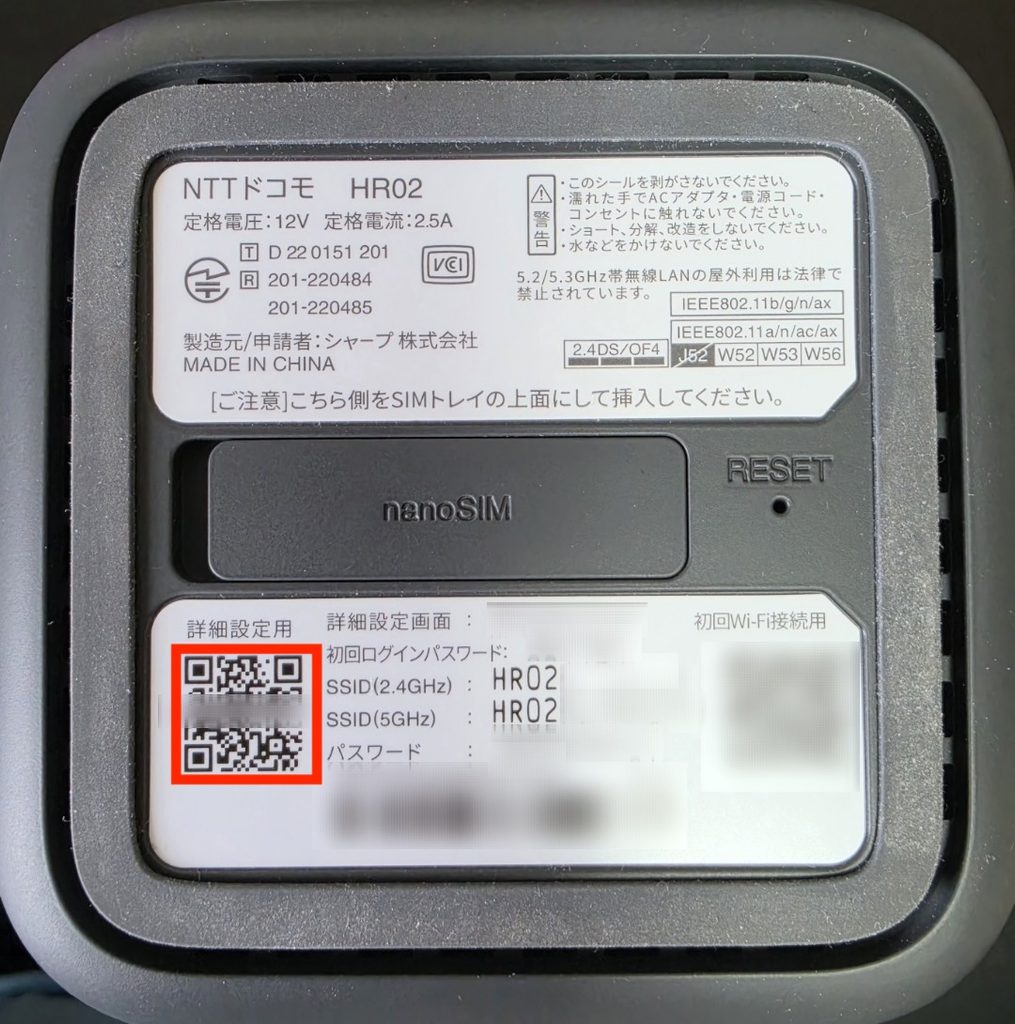
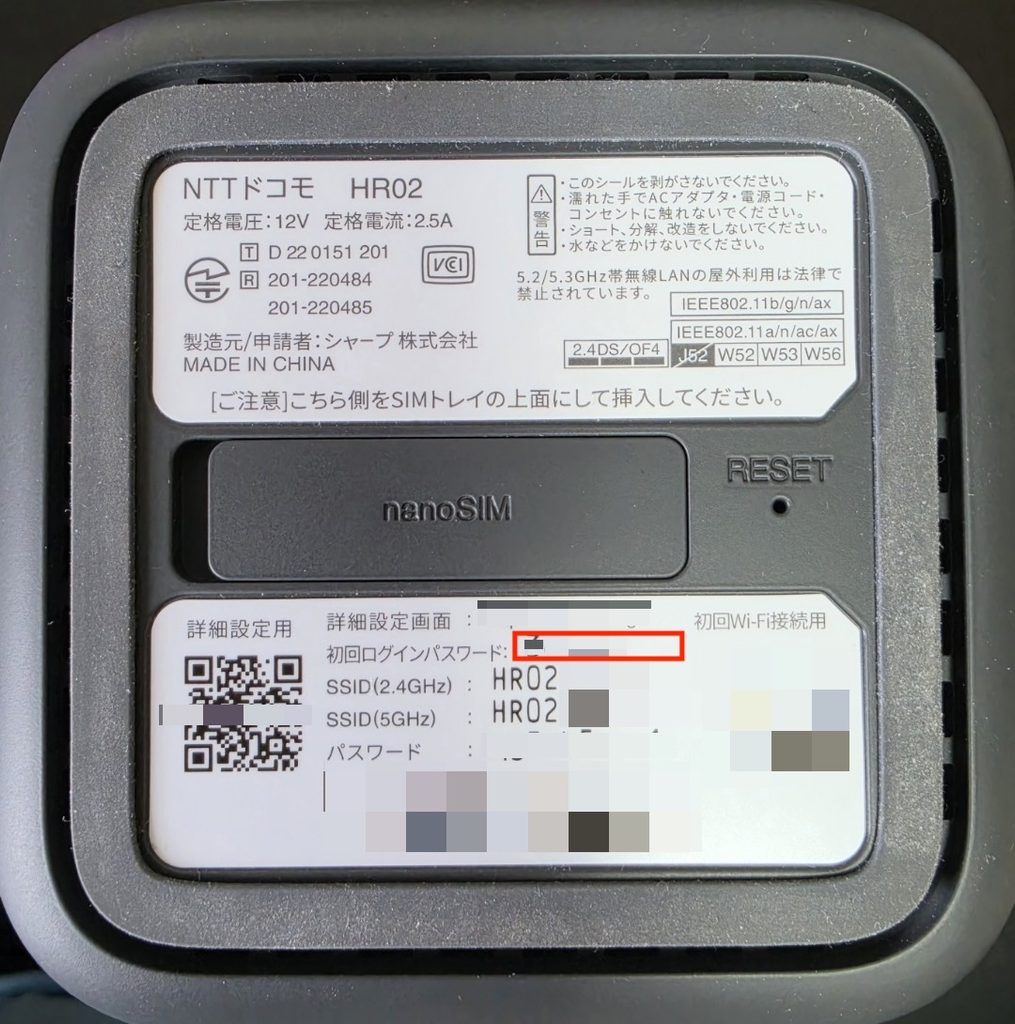
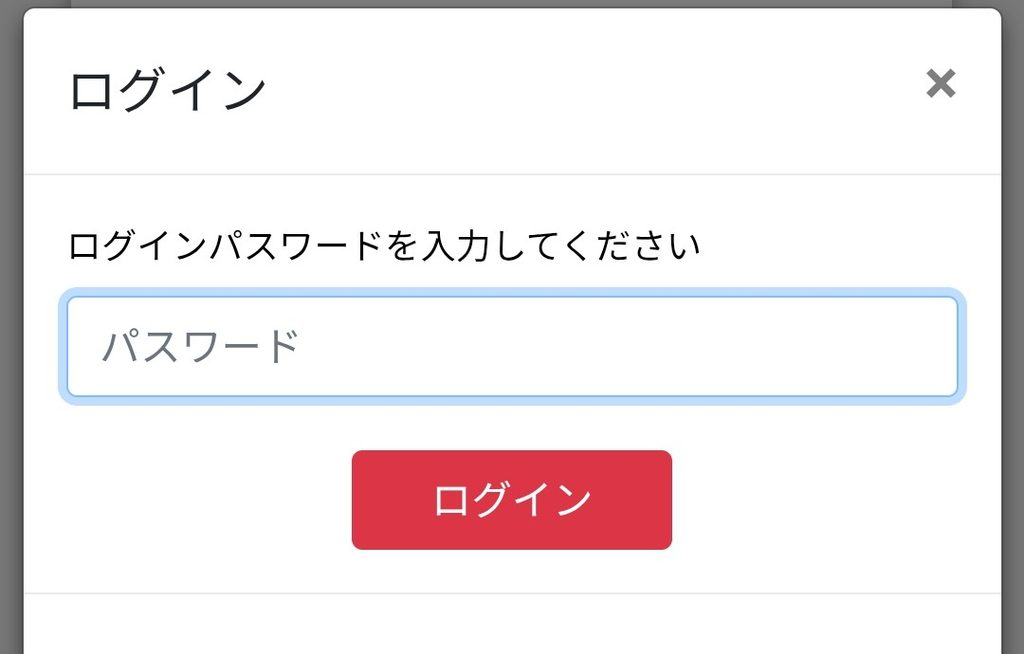
右上の「ログイン」をタップするとログインパスワードを求められますので、home5Gの本体底面に記載の、「初回ログインパスワード」を入力してログインをタップします。
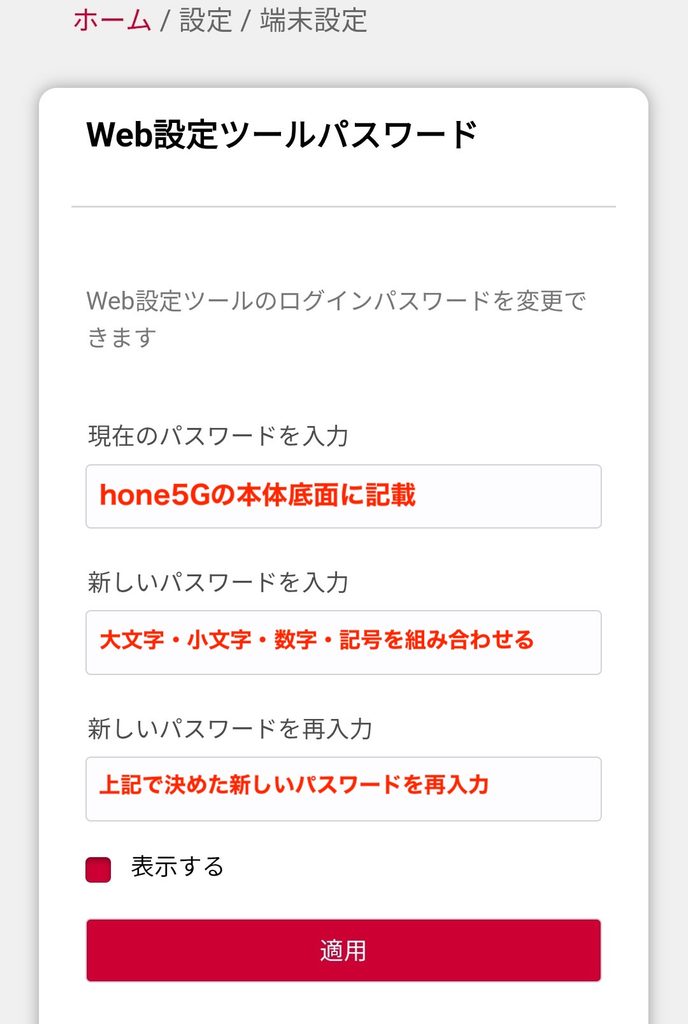
ログインすると今度はパスワードの変更を求められますので、home5Gの本体底面に記載の「初回ログインパスワード」と新しいパスワードを設定してパスワード変更します。
尚、新しく設定するパスワードは大文字・小文字・数字・記号を組み合わせが必要です。
パスワードを変更すると一度強制的にログアウトされ、新たにログインが必要になるので「OK」をタップし新しく設定したパスワードを入力し再度ログインします。
ステップ5:プロファイルの設定をする
ログインできたら左上の三本線をタップし、「設定」→「モバイルネットワーク設定」→「APNプロファイル設定」の順にタップします。
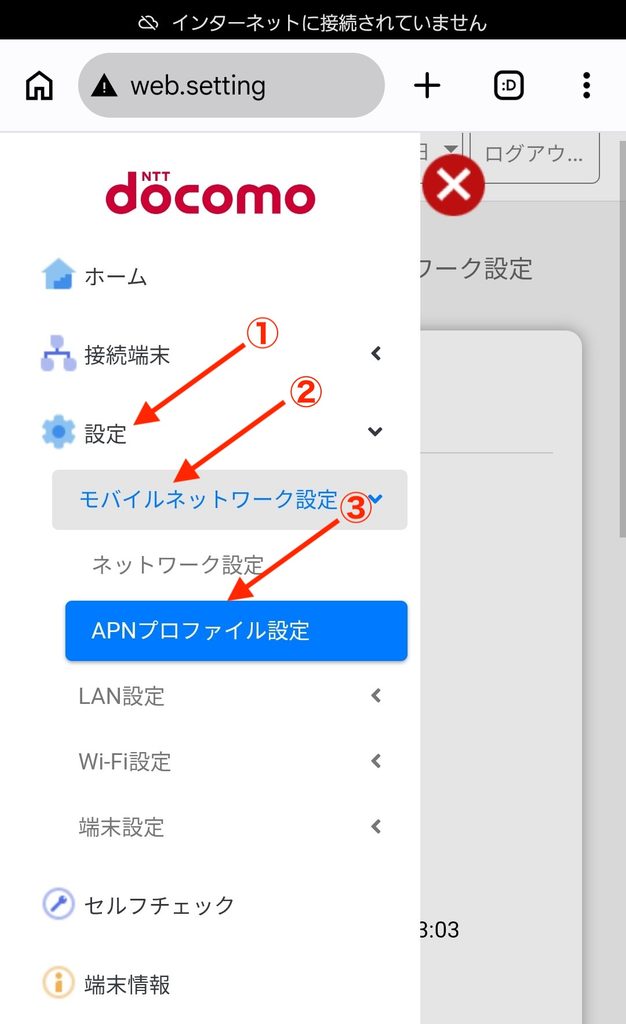
すると新しく設定するプロファイル画面へと切り替わりますので、APNプロファイル設定「新規」をタップして楽天モバイルのプロファイル情報を入力します。以下のまま入力すればOKです。
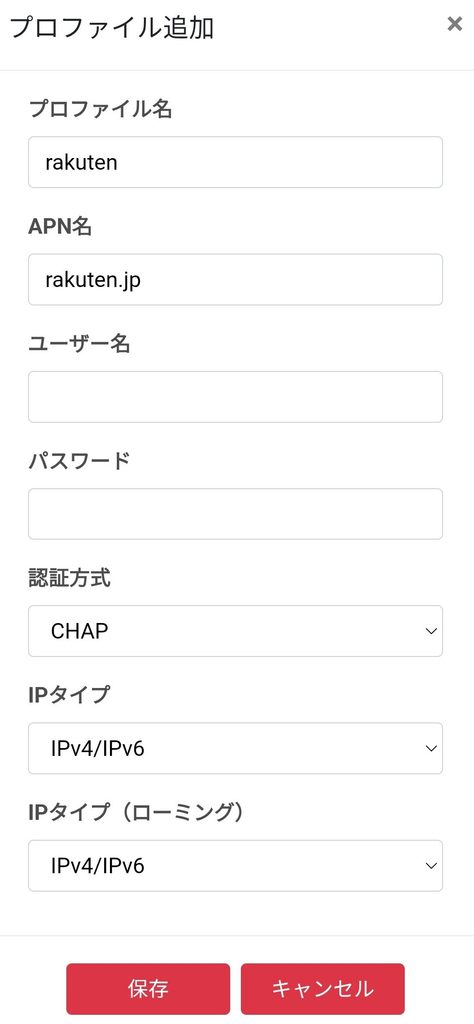
- プロファイル名:rakuten(任意の名前でOK)
- APN名:rakuten.jp
- ユーザー名:空欄のままでOK
- パスワード:空欄のままでOK
- 認証方式:CHAP
- IP タイプ:IPv4&IPv6
- IP タイプ(ローミング):IPv4&IPv6
全て入力したら「保存」をタップします。
画面が切り替わりますので、下へスクロールし先ほど作成した楽天モバイルのプロファイルにチェックを入れ、適応→OKの順にタップします。
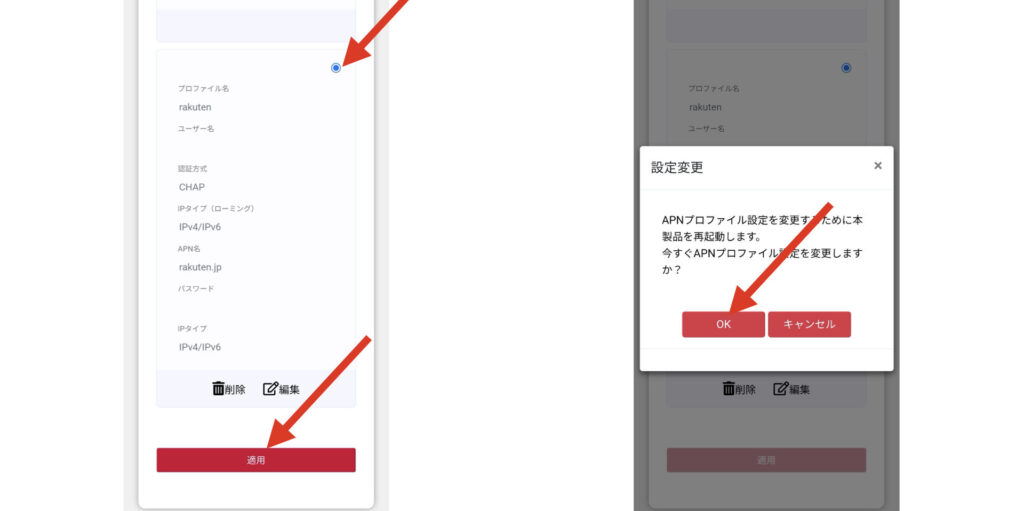
その後はhome 5G本体が再起動されます。何事もなければホーム画面の接続状態が「接続中」に変わっているはずです。
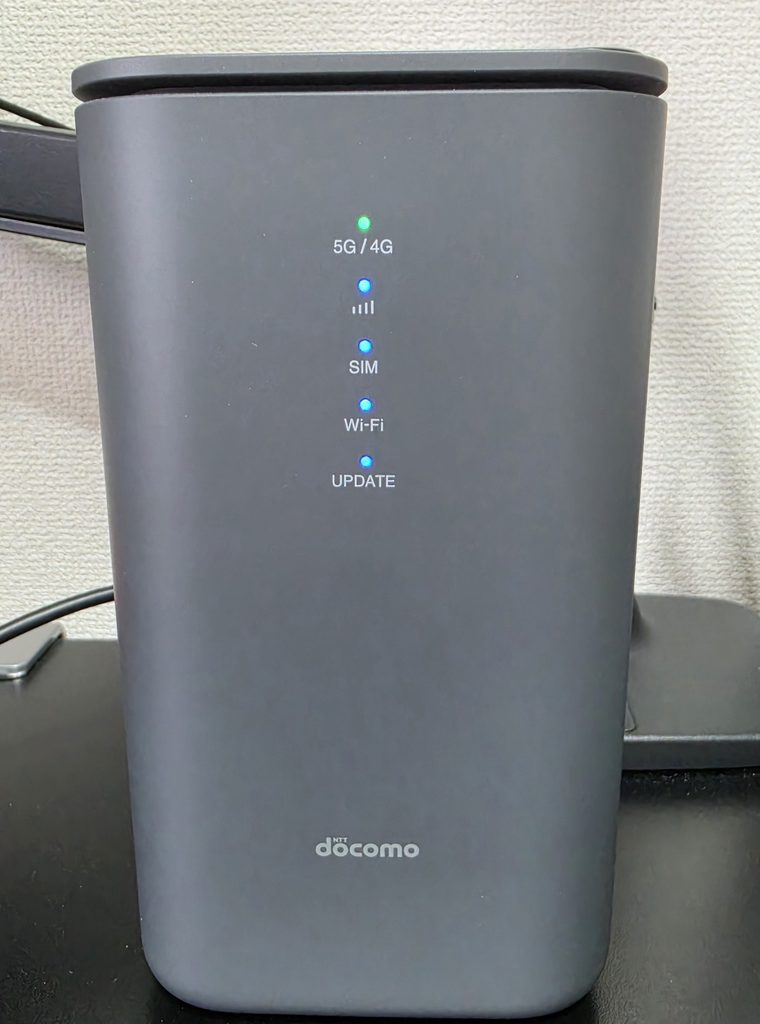
再起動後、画像のようにhome5Gのランプが全て点灯していればOKです。
通信をより安定させるためのおすすめ設定
以上の設定でインターネットは通常に使用できますが、通信の安定性を高めるために以下の設定をおすすめします。
ドコモhome 5G(HR01/HR02)は、楽天モバイルの5G回線には対応していません。
そのため、home 5Gを4G通信専用に設定することで、環境によっては通信がより安定しやすくなる場合があります。
home 5Gを4G通信専用に固定する
再度home5Gの設定画面にログインします。
先ほどと同じように、home5G本体左側の「詳細設定用」と書かれているQRコードをスマートフォンのカメラで読み込み、設定画面へログインを行います。
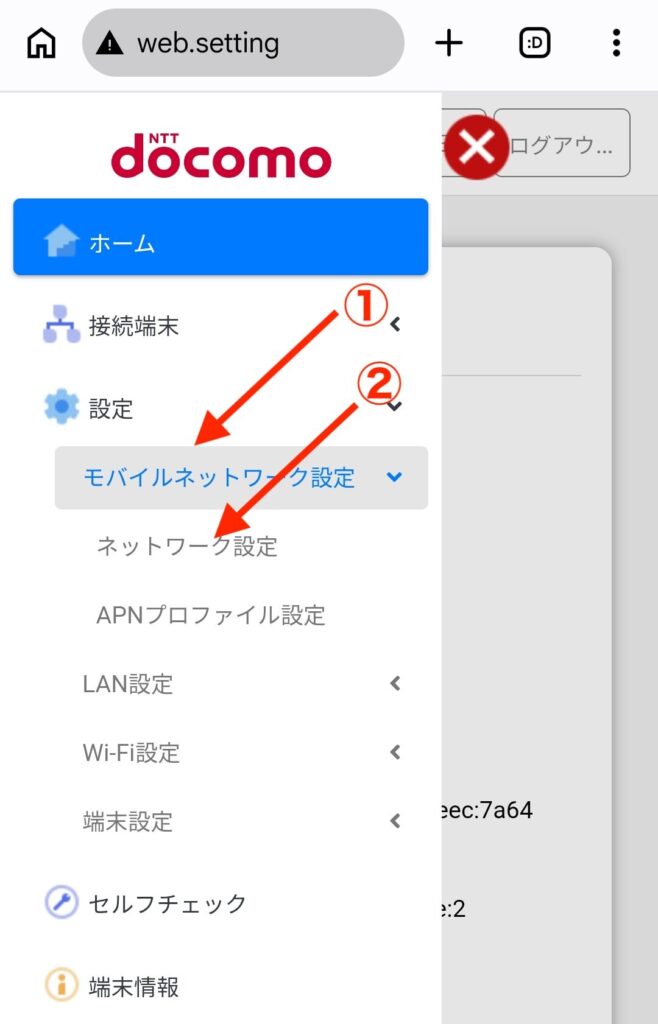
左上の三本線のメニューから、「設定」→「モバイルネットワーク設定」→「ネットワーク設定」の順にタップします。
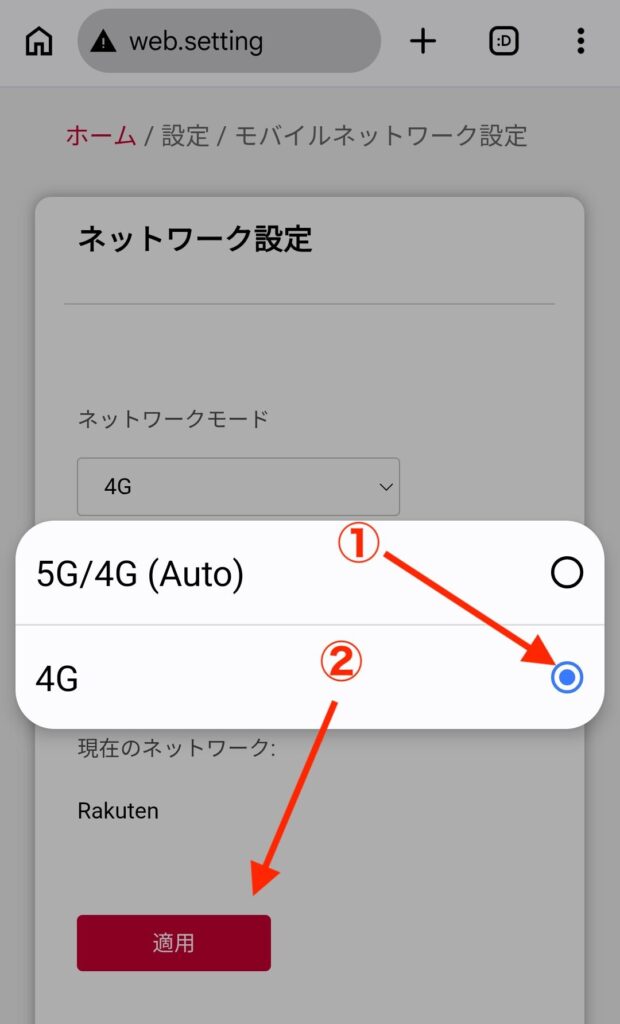
ネットワークモードをタップし「4G」にチェックを入れ→「適応」を選択します。
次にその下の「ネットワーク検索」をタップし、「自動」から「手動」に切り替えましょう。
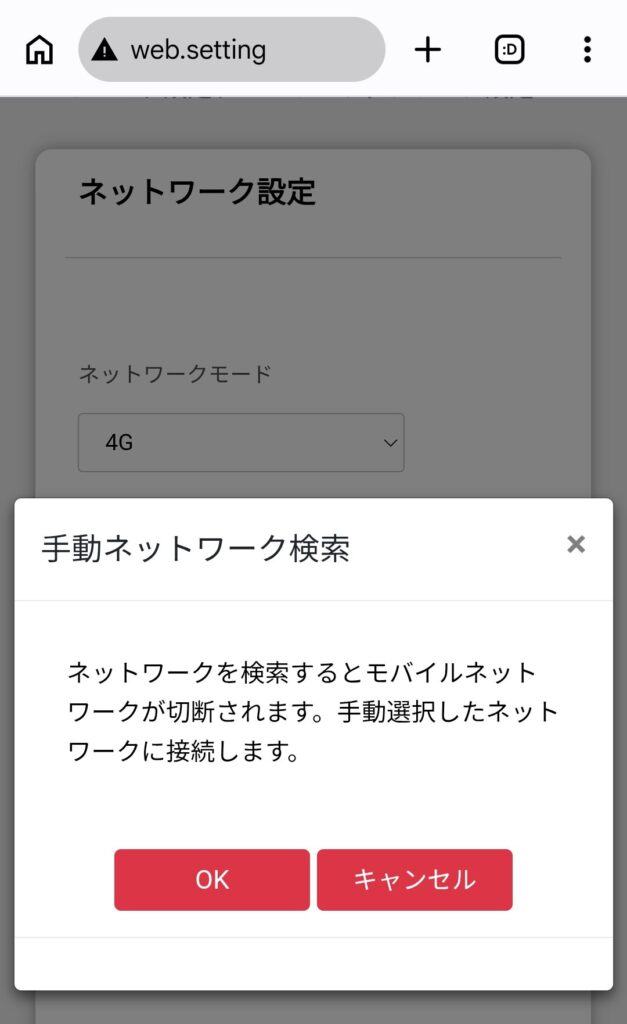
「モバイルネットワークが切断されます。」と表示されますが、そのまま「OK」をタップします。
最後に「現在のネットワーク」で「Rakuten(利用中)」をタップし「適応」を選択します。
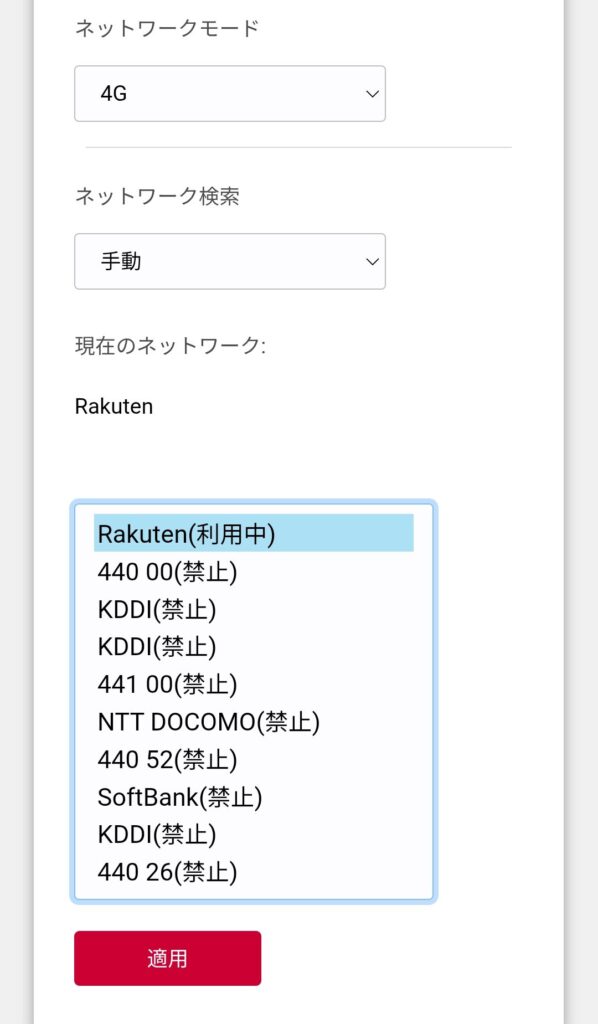
「選択しました」と表示されるので「OK」を選択して完了です。これでhome5Gが4G通信固定になりました。
HR01/HR02 どちらを購入するべきか
通信の安定性を求めるのであれば、アンテナが強化されたHR02がおすすめです。ただその分相場は当然高くなります。
ただし、楽天モバイルSIMでhome 5Gを利用する場合、いずれにせよ5G通信の恩恵を十分に受けられないため、本来の性能を最大限活かしきれない可能性があります。
そのため、個人的にはコストパフォーマンス良いHR01でも十分かと思います。メルカリなどのフリマサイトでは安い物で3,000円程度から購入できます。
申込前にチェック!キャンペーン情報
楽天モバイルをお得に申し込むなら、最大14,000円分の楽天ポイントもらえる三木谷社長紹介キャンペーンがお得です。
新規契約で11,000ポイント、乗り換え(MNP)で14,000ポイント還元です。(※再契約OK ただし1人1回までの適応)
\契約事務手数料無料!お得なキャンペーン実施中/